
Trong thời đại công nghệ, laptop đã không còn là thiết bị xa lạ với chúng ta. Với sự thay đổi và phát triển không ngừng của công nghệ laptop, chúng đã trở thành thiết bị thông dụng và quan trọng trong rất nhiều lĩnh vực cuộc sống như làm việc, giải trí, liên lạc và nhiều hơn nữa. Laptop đã trở thành thiết bị không thể thiếu với nhiều người. Tuy nhiên, không phải ai sử dụng laptop cũng nắm rõ hết chức năng và cách sử dụng của bàn phím đó là một bộ phận phụ kiện máy tính thường xuyên tương tác giữa laptop và người dùng. Hôm nay chúng ta sẽ cùng tìm hiểu chi tiết cách hướng dẫn sử dụng bàn phím laptop Lenovo Thinkpad chuẩn nhất hiện nay nhé!
TÓM TẮT
- 1 Hướng dẫn sử dụng bàn phím laptop Lenovo Thinkpad – Cách sử dụng các phím chức năng và các phím F trên bàn phím
- 2 Hướng dẫn sử dụng bàn phím laptop Lenovo Thinkpad – Các chức năng cơ bản của tổ hợp phím Ctrl bạn nên biết!
- 3 Hướng dẫn sử dụng bàn phím laptop Lenovo Thinkpad – Tổ hợp các phím xử lý nhanh khi máy tính bị treo lag, không sử dụng được touchpad
- 4 Hướng dẫn sử dụng bàn phím laptop Lenovo Thinkpad – Công dụng của các phím đặc biệt trên bàn phím Lenovo Thinkpad
Hướng dẫn sử dụng bàn phím laptop Lenovo Thinkpad – Cách sử dụng các phím chức năng và các phím F trên bàn phím
Hãng Lenovo đã thiết kế rất nhiều chức năng cho dòng Thinkpad như tăng giảm âm lượng, độ sáng màn hình, dừng lại, khóa, tắt màn hình… trên bàn phím của Thinkpad. Để thực hiện được các chức năng này, chúng ta cần sử dụng tổ hợp phím Fn và các nút tương ứng từ F1 đến F12, nút Home, các nút sang phải, sang trái, tiến lên, lùi xuống… Khi sử dụng đồng thời phím Fn với một trong những phím tắt dưới đây trên Lenovo Thinkpad sẽ giúp bạn thao tác nhanh một hành động nào đó. Cụ thể như sau:
- F1: Tắt âm thanh
- F3/F2: Tăng giảm âm lượng
- F4: Đóng cửa sổ đang làm việc
- F5: Refresh desktop
- F6: Bật/tắt Touchpad
- F7: Bật/tắt Wifi
- F8: Hiện tất cả ứng dụng đang chạy
- F9: Bật/tắt màn hình
- F10: Xuất hình ra màn hình ngoài
- F12/F11: Tăng giảm độ sáng màn hình

Xem thêm: Bàn phím laptop tại đây
Hướng dẫn sử dụng bàn phím laptop Lenovo Thinkpad – Các chức năng cơ bản của tổ hợp phím Ctrl bạn nên biết!
Tổ hợp phím Ctrl là một trong những tổ hợp phím được sử dụng nhiều nhất và hầu như ai trong chúng ta khi sử dụng bàn phím máy tính hay laptop đều sử dụng những tổ hợp phím Ctrl này vì chúng khá là tiện lợi trong công việc. Ví dụ, Ctrl + X là cắt đoạn văn bản hoặc file tài liệu, Ctrl + C là copy văn bản, Ctrl + V là dán đoạn văn bản hoặc file tài liệu đã copy, Ctrl +W là đóng 1 cửa sổ làm việc được chọn và Ctrl + Z là hoàn tác lại 1 thao tác mà bạn vừa thực hiện trước đó.
Hướng dẫn sử dụng bàn phím laptop Lenovo Thinkpad – Tổ hợp các phím xử lý nhanh khi máy tính bị treo lag, không sử dụng được touchpad
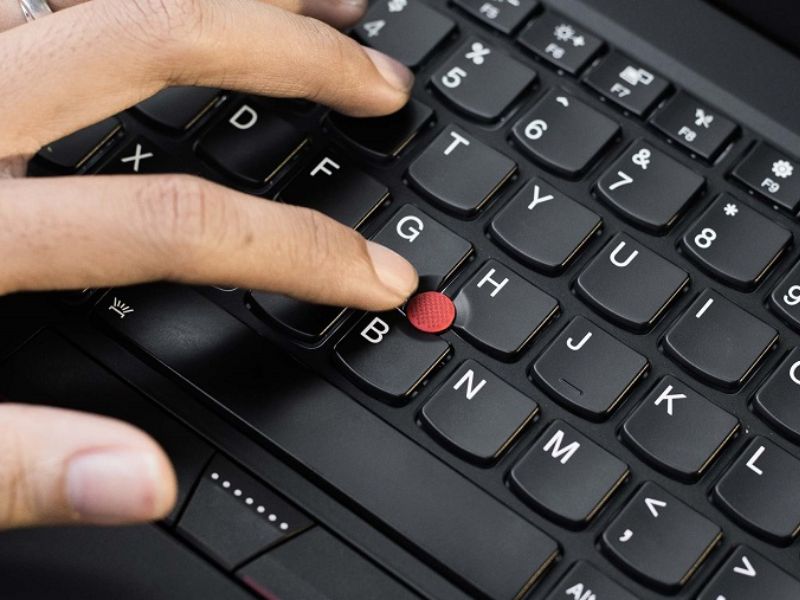
Trong trường hợp bạn gặp phải tình trạng laptop bị đơ do một chương trình nào đó gặp trục trặc, bạn chỉ cần ấn tổ hợp phím Ctrl + Alt + Delete sẽ xuất hiện cửa sổ thông báo các chương trình đang chạy trên laptop. Sau đó, bạn chỉ cần tắt chương trình đang bị trục trặc gây đơ máy là được. Nếu cần tạm thời tắt đi touchpad trên bàn phím Thinkpad, hãy sử dụng tổ hợp phím Fn + F6.
Hướng dẫn sử dụng bàn phím laptop Lenovo Thinkpad – Công dụng của các phím đặc biệt trên bàn phím Lenovo Thinkpad
Các phím đặc biệt trên bàn phím là Esc, Tab, Enter, Caps Lock, Shift, Delete, Ctrl, Insert, Backspace, Alt và Window và chức năng của từng phím này như sau:
- Enter: có chức năng thực hiện lệnh hoặc khởi động phần mềm đang chọn (ví dụ: cốc cốc, Chrome, Youtube,…).
- Esc: giúp thoát khỏi ứng dụng và hủy các thao tác tại thời điểm hiện tại.
- Tab: Nếu bạn đang sử dụng từ, phím Tab có thể giúp bạn đẩy dấu nháy đơn sang bên phải một khoảng cách ngắn.
- Caps Lock: Có chức năng bật/tắt tính năng gõ chữ in hoa khi bạn gõ văn bản.
- Shift, Alt, Ctrl: Bộ ba phím này có một điểm chung với nhau, đó là chỉ để thực hiện các chức năng khi kết hợp với một phím khác và thay đổi theo sự thay đổi của từng chương trình. Do đó, khi bạn biết cách sử dụng các phím đặc biệt này, tốc độ gõ của bạn được tăng lên.
- Chèn: Phím này có chức năng ghi đè, ví dụ khi nhập ký tự mới thì ký tự cũ sẽ bị xóa và thay thế vào đó là ký tự mới vừa nhập.
- Backspace: có chức năng giúp xóa ký tự nhập sai trước con trỏ soạn thảo.
- Xóa: Trong chương trình xử lý văn bản, nó có chức năng xóa vùng văn bản được chọn và xóa các ký tự bên phải dấu ngoặc kép.
Hy vọng bài viết trên đã giúp bạn hiểu rõ hơn về cách hướng dẫn sử dụng bàn phím laptop Lenovo Thinkpad chuẩn xác nhất. Nếu bạn cần hỗ trợ gì thêm, hãy liên hệ ngay đến Laptop88 để được hỗ trợ ngay nhé!
Bài viết liên quan: