
Nếu bạn có nhiều tài khoản User trên máy tính Windows 10 hoặc nếu bạn không muốn sử dụng một tài khoản User nào đó, bạn có thể lựa chọn xóa tài khoản User đó đi. Xóa các tài khoản User không sử dụng đến cũng giúp “giải phóng” dung lượng bộ nhớ và làm cho máy tính của bạn chạy mượt hơn.
TÓM TẮT
Xóa tài khoản User thông qua Windows Settings
Bước 1: Mở ứng dụng Settings bằng cách click vào biểu tượng “Settings” trên Start menu hoặc nhấn tổ hợp phím “Windows+I”.

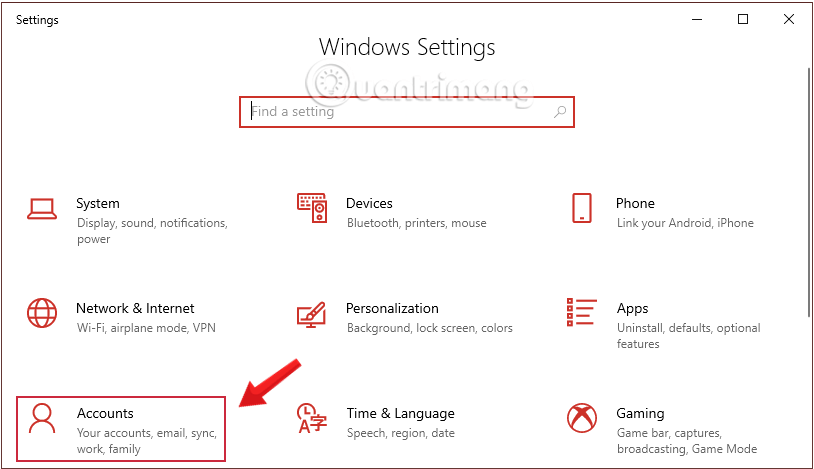
Bước 2: Trên giao diện Settings, bạn click chọn “Account (Your accounts, email, sync, work, family)”.
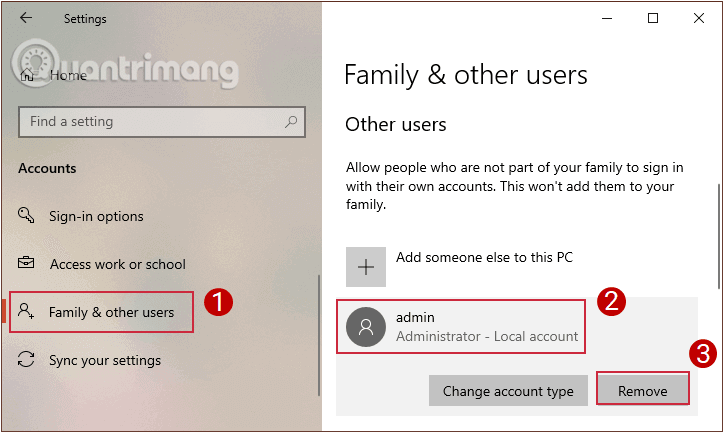
Bước 3: Click chọn “Family and other users”, sau đó click chọn tài khoản User mà bạn muốn xóa rồi click chọn “Remove”.
Bước 4: Lúc này trên màn hình sẽ hiển thị hộp thoại xác nhận, click chọn “Delete account and data” để xóa tài khoản User bạn muốn xóa.
Xóa tài khoản User thông qua Control Panel
Bước 1: Mở Control Panel bằng cách nhập từ khóa “Control panel” vào khung “Search Start Menu” hoặc khung “Search” trên thanh “Taskbar” rồi nhấn “Enter”.
Bước 2: Click chọn “User Accounts” để mở cửa sổ User Account.
Bước 3: Chọn tiếp “User Accounts” ở giao diện tiếp theo.
Bước 4: Click chọn liên kết “Manage another account” để xem tất cả tài khoản User trên máy tính của bạn.
Bước 5: Click chọn tài khoản User mà bạn muốn xóa.
Bước 6: Tại đây bạn click chọn liên kết “Delete the account”.
Bước 7: Trên màn hình sẽ xuất hiện thông báo “Do you want to keep user’s files?”. Nếu bạn chọn “Keep Files”, Windows 10 sẽ lưu lại các thứ trên màn hình desktop, tài liệu, favorites, video, nhạc và ảnh vào 1 thư mục mới và sẽ đặt tên cho thư mục này. Ngược lại nếu chọn “Delete Files” thì mọi thứ sẽ bị xóa hoàn toàn.
Bước 8: Sau khi click chọn “Keep Files” để lưu các file này, bạn click chọn “Delete Account” để xóa tài khoản User bạn đã chọn.
Xóa tài khoản User thông qua Command Prompt
Bước 1: Mở Command Prompt dưới quyền Admin, đầu tiên bạn nhập “cmd” vào khung Seach Start Menu hoặc trên thanh Taskbar, sau đó kích chuột phải vào Command Prompt chọn “Run as administrator”.
Bước 2: Trên cửa sổ Command Prompt, nhập lệnh “net users” và nhấn “Enter” để xem tất cả các tài khoản User trên máy tính của bạn.
Bước 3: Tiếp theo nhập câu lệnh “net user UserAccountName /delete” và nhấn “Enter” để xóa tài khoản User.
Lưu ý: Trong câu lệnh trên thay “UserAccountName” bằng tên tài khoản User bạn muốn xóa mà bạn vừa tìm ở bước 2.
Xóa tài khoản User thông qua Local Users and Groups
Bước 1: Nhấn tổ hợp phím “Windows+R” để mở cửa sổ lệnh “Run”.
Bước 2: Nhập lệnh “lusrmgr.msc” vào hộp thoại “Run” và nhấn Enter.
Bước 3: Ở cửa sổ “Local Users and Groups” hiện ra, click chọn thư mục “User” ở danh sách khung bên trái để mở thư mục “User”.
Bước 4: Tại đây bạn click chọn tài khoản “User” mà bạn muốn xóa ở danh sách khung ở giữa, sau đó click chọn “More Actions” ở khung “Actions” ở bên phải rồi click chọn “Delete”.
Bước 5: Lúc này trên màn hình sẽ xuất hiện hộp thoại xác nhận, click chọn “Yes” để đồng ý xóa tài khoản User bạn đã chọn.
Bước 6: Sau khi hoàn tất, đóng cửa sổ “Local Users and Groups” lại là xong.
Xóa tài khoản User thông qua Netplwiz
Bước 1: Nhập “netplwiz” vào khung Search trên Start Menu hoặc trên khung Search thanh Taskbar rồi nhấn “Enter”.
Bước 2: Nếu trên màn hình xuất hiện thông báo UAC, click chọn “Yes” để xác nhận.
Bước 3: Tiếp theo trên cửa sổ User Account, bạn đánh tích chọn “Users must enter a user name and password to use this computer”.
Bước 4: Tiếp theo click chọn tài khoản User bạn muốn xóa rồi click chọn “Remove”.
Bước 5: Click chọn “Yes” để xác nhận xóa.
Bước 6: Nếu bạn thiết lập Windows tự động đăng nhập vào tài khoản User này trên Startup, bạn phải thiết lập lại tính năng này một lần nữa.
Bước 7: Sau khi hoàn tất, đóng cửa sổ “Netplwiz” lại là xong.
Xóa tài khoản User trên máy tính bằng System Properties
Bước 1: Nhấn tổ hợp phím “Windows+R” để mở cửa sổ lệnh “Run”.
Bước 2: Nhập lệnh “SystemPropertiesAdvanced” vào hộp thoại “Run” và nhấn Enter.
Bước 3: Ở cửa sổ “System Properties” hiện ra, bạn nhấn vào “Settings” trong phần “User Profiles”.
Bước 4: Trong cửa sổ “User Profiles” mới, chọn profile người dùng bạn muốn xóa và nhấn vào “Delete”.
Bước 5: Click chọn “Yes” ở lời nhắc hiện lên để xác nhận xóa.
Chúc các bạn thành công!
Để biết thêm thông tin về các bài viết liên quan, hãy truy cập Viettel AIO
Bài viết liên quan: