
Có rất nhiều lúc trong công việc và cuộc sống hàng ngày, chúng ta cần ghi âm cuộc nói chuyện hoặc cuộc phỏng vấn để tiện lợi hơn. Để thực hiện việc này, có nhiều cách ghi âm trên máy tính được sử dụng. Vậy ghi âm trên máy tính là gì? Tại sao nên ghi âm trên máy tính mà không dùng ứng dụng khác? Có cần phải cài đặt phần mềm để ghi âm trên máy tính hay không? Trong bài viết này, chúng tôi sẽ giải đáp những thắc mắc liên quan đến cách ghi âm trên máy tính nói chung và cách ghi âm trên máy tính bàn nói riêng.
TÓM TẮT
Ghi âm trên máy tính là gì?
🔎 Xem thêm

Ghi âm trên máy tính là quá trình sử dụng máy tính và các phần mềm liên quan để ghi lại và lưu trữ âm thanh từ máy tính hoặc từ các nguồn âm thanh bên ngoài. Điều này thường được thực hiện bằng cách sử dụng microphone để thu âm và các ứng dụng ghi âm để ghi lại dữ liệu âm thanh.
Tại sao nên ghi âm trên máy tính?
Bên cạnh việc sử dụng điện thoại di động để ghi âm, máy tính cũng là một công cụ rất phổ biến để ghi âm. Đặc biệt là trong các buổi họp hay buổi làm việc nhóm, máy tính được sử dụng khá hiệu quả. Dưới đây là những lý do mà chúng ta nên thực hiện ghi âm trên máy tính.
-
Lưu giữ thông tin: Ghi âm cho phép bạn lưu giữ thông tin và nội dung âm thanh từ cuộc họp, buổi giảng, hoặc cuộc trò chuyện mà bạn có thể muốn tham khảo sau này. Điều này giúp bạn không bỏ lỡ thông tin quan trọng hoặc chi tiết quan trọng.
-
Tạo nội dung đa phương tiện: Ghi âm là một phần quan trọng trong việc tạo nội dung đa phương tiện như podcast, video, hoặc sách nói. Chúng ta có thể sử dụng âm thanh ghi âm để tạo ra nội dung chất lượng cao và tương tác với khán giả của mình.
-
Thu âm âm nhạc và sáng tác: Nếu bạn là một nghệ sĩ âm nhạc hoặc nhà sản xuất âm nhạc, ghi âm giúp bạn tạo ra bản thu âm của bài hát, nhạc cụ, hoặc hiệu ứng âm thanh. Điều này cho phép bạn có thể sáng tạo và chỉnh sửa âm thanh để tạo ra sản phẩm âm nhạc hoàn hảo.
-
Ghi chú cá nhân: Ghi âm có thể được sử dụng như một công cụ ghi chú cá nhân. Bạn có thể nhanh chóng ghi lại ý tưởng, kế hoạch hoặc suy nghĩ mà bạn muốn ghi nhớ sau này.
-
Theo dõi tiến trình công việc: Trong môi trường làm việc, ghi âm có thể giúp bạn theo dõi tiến trình công việc và nắm bắt thông tin từ các cuộc họp hoặc cuộc trò chuyện về dự án.
-
Phân loại và tìm kiếm dữ liệu: Máy tính cho phép lưu trữ và sắp xếp tệp ghi âm dễ dàng. Do đó chúng ta có thể dễ dàng tìm kiếm và truy cập thông tin cụ thể mà bạn cần.
-
Tương tác với người khuyết tật: Ghi âm cũng hỗ trợ người khuyết tật tham gia vào các hoạt động trực tuyến, trình bày và truyền đạt ý kiến của họ qua âm thanh.
Hướng dẫn cách ghi âm trên máy tính không cần cài đặt phần mềm
Hầu hết các máy tính đều có ứng dụng để có thể thực hiện ghi âm trực tiếp mà không cần phải tải phần mềm ghi âm. Tuy nhiên, cách thực hiện có thể khác nhau tùy theo từng hệ điều hành. Dưới đây là hướng dẫn cụ thể để thực hiện ghi âm trên máy tính dựa trên từng loại hệ điều hành phổ biến.
Cách ghi âm trên máy tính Macbook
Nếu bạn đang sử dụng Macbook, bạn có thể thực hiện ghi âm dễ dàng bằng cách làm theo các hướng dẫn sau:
- Mở ứng dụng Finder trên máy tính.
- Chọn mục “Ứng dụng” trong danh sách các ứng dụng được hiển thị.
- Trong danh sách ứng dụng, chọn ứng dụng “QuickTime Player” để mở.
- Sau khi QuickTime Player được mở, bạn sẽ thấy thanh menu ở phía trên màn hình. Nhấn vào “File” trong menu này.
- Trong menu File, bạn sẽ thấy tùy chọn “New Audio Recording”. Nhấn để bắt đầu quá trình ghi âm của mình.
- Một cửa sổ mới sẽ xuất hiện với nút ghi âm có hình tròn màu đỏ. Bạn chỉ cần nhấn vào nút này để bắt đầu ghi âm. Nếu bạn muốn dừng quá trình ghi âm, chỉ cần nhấn vào biểu tượng nút đó một lần nữa là được.
- Khi bạn đã hoàn thành quá trình ghi âm và muốn lưu tệp, hãy quay lại menu “File” và chọn “Save”. Sau đó, nhập địa chỉ nơi bạn muốn lưu tệp và nhấn “Save” để hoàn tất quá trình lưu trữ.
Cách ghi âm trên máy tính Windows
Hiện nay các máy tính thường được cài hệ điều hành Windows 7, 8, 10 và 11. Dưới đây là hướng dẫn cách ghi âm trên máy tính Windows theo từng phiên bản hệ điều hành.
Cách ghi âm trên máy tính Windows 7
Cách ghi âm trên máy tính Windows 7 được thực hiện theo các bước sau:
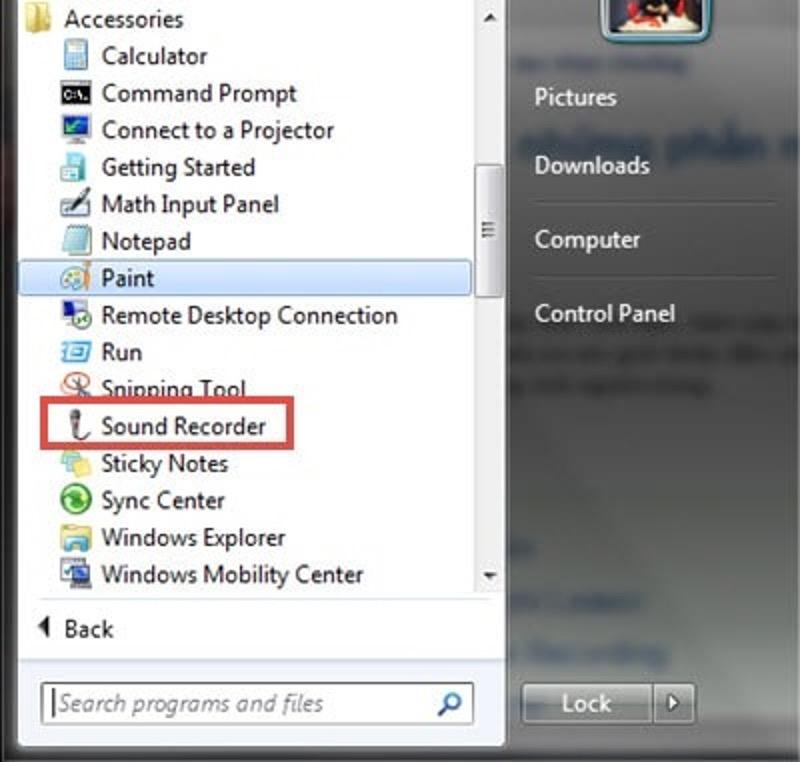
- Di chuyển chuột và bấm vào biểu tượng “Start” ở góc dưới bên trái màn hình của bạn. Sau đó, gõ tìm kiếm ứng dụng “Sound Recorder”.
- Khi đó ứng dụng xuất hiện, ấn vào chọn ứng dụng “Sound Recorder”. Trong giao diện của ứng dụng, bạn sẽ thấy một tùy chọn có tên “Start Recording”. Nhấn vào đó để bắt đầu quá trình ghi âm. Nếu bạn muốn dừng quá trình ghi âm, chỉ cần chọn “Stop Recording”.
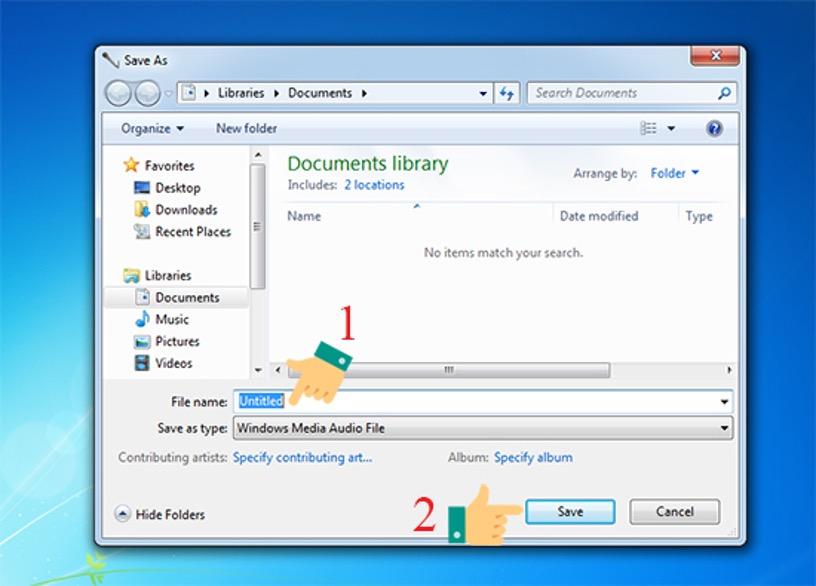
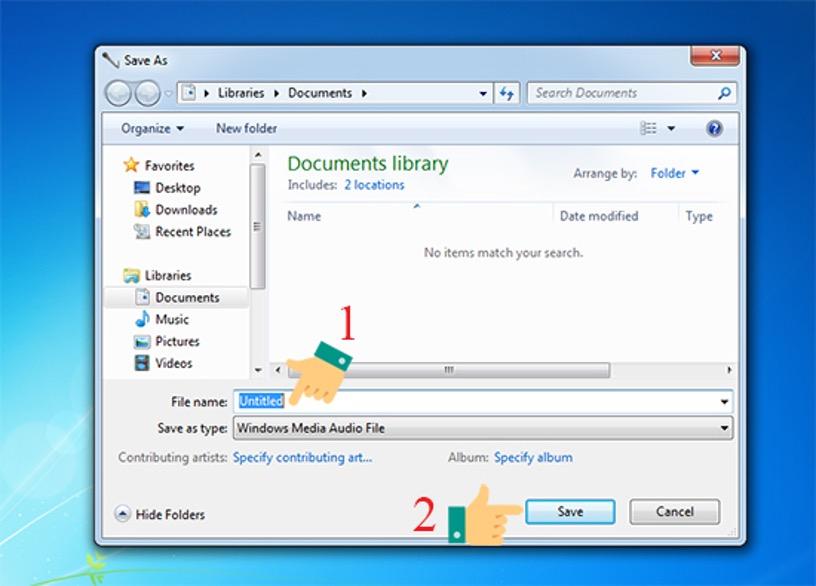
- Bây giờ, hãy chọn vị trí nơi bạn muốn lưu trữ tệp âm thanh và đặt tên cho tệp đó theo ý bạn. Cuối cùng, chỉ cần nhấn “Save” để hoàn tất quá trình lưu trữ.
Cách ghi âm trên máy tính Windows 10
Cách ghi âm trên máy tính Windows 10 cũng khá đơn giản. Bạn chỉ cần thực hiện các bước sau:
- Nhấn vào biểu tượng kính lúp hoặc ấn phím Windows trên bàn phím để mở menu Start.
- Gõ từ khóa “Voice Recorder” vào thanh tìm kiếm và chọn ứng dụng khi nó xuất hiện trong kết quả tìm kiếm.
- Khi ứng dụng Voice Recorder đã được mở, bạn sẽ thấy một biểu tượng Micro. Nhấn vào biểu tượng này để bắt đầu quá trình ghi âm.
- Để dừng quá trình ghi âm, bạn chỉ cần nhấn vào biểu tượng dấu ba chấm nằm ngang ở góc bên phải và chọn “Stop Recording”.
- Để nghe lại tệp ghi âm, bạn có thể dễ dàng chọn file tạm thời từ danh sách hiển thị ở menu bên trái. Để xóa hoặc mở vị trí lưu trữ tệp trên máy tính, bạn chỉ cần nhấn chuột phải vào tệp cần xử lý và chọn các tùy chọn phù hợp từ menu xuất hiện.
Cách ghi âm trên máy tính Windows 11
Cách thực hiện ghi âm trên máy tính Windows 11 tương tự như trên Windows 10. Bạn chỉ cần làm như sau:
- Bắt đầu bằng việc tìm và nhấn phím Windows trên bàn phím và mở ứng dụng Sound Recorder.
- Nếu bạn có nhiều thiết bị microphone kết nối với máy tính để ghi âm, bạn có thể dễ dàng lựa chọn thiết bị ghi âm bằng cách nhấp vào biểu tượng ở góc dưới cùng bên trái.
- Để tùy chỉnh định dạng và chất lượng của tệp ghi âm, hãy nhấp vào biểu tượng dấu ba chấm nằm ngang ở góc bên phải và chọn “Settings”.
- Bấm vào biểu tượng hình tròn màu đỏ hoặc sử dụng phím tắt Ctrl + R để bắt đầu quá trình ghi âm.
- Để kết thúc quá trình ghi âm, bạn chỉ cần nhấn lại nút một lần nữa hoặc sử dụng phím tắt Esc.
- Ngay sau đó, tệp ghi âm mới sẽ xuất hiện trong danh sách bên trái của ứng dụng. Tại đây, bạn có thể nghe lại tệp, điều chỉnh tốc độ, xóa hoặc chia sẻ nó theo ý muốn.
- Nếu bạn gặp sự cố không thể ghi âm và ứng dụng thông báo lỗi khi bạn nhấn nút ghi âm, bạn có thể cấp quyền cho ứng dụng bằng cách vào “Settings”, sau đó chọn “Privacy & Security” rồi chọn tiếp “Microphone” và bật công tắc để cấp quyền sử dụng microphone cho ứng dụng.
Hướng dẫn cách ghi âm trên máy tính bằng phần mềm
Bên cạnh việc sử dụng các ứng dụng mặc định trên máy tính, bạn cũng có thể sử dụng các phần mềm ghi âm để ghi âm trên máy tính một cách chuyên nghiệp và linh hoạt hơn. Dưới đây là một số phần mềm ghi âm phổ biến được sử dụng trên máy tính:
Phần mềm ghi âm Audacity
Audacity là một phần mềm ghi âm chuyên nghiệp và miễn phí được đánh giá cao. Đây là một công cụ mạnh mẽ cho việc ghi âm và chỉnh sửa âm thanh. Audacity cho phép bạn ghi âm từ nhiều nguồn âm thanh và cung cấp nhiều tính năng biên tập và chỉnh sửa âm thanh đa dạng.
Điểm đặc biệt của Audacity:
- Đa dạng cách thu âm: Cho phép bạn thu âm trực tiếp qua micro hoặc các thiết bị kết hợp, hoặc chuyển đổi các bản ghi âm từ băng cassette và đĩa minidisc thành dạng số. Ngoài ra, với một số card âm thanh, bạn có thể thu âm trực tiếp từ tệp audio đang phát.
- Điều chỉnh âm lượng dễ dàng: Audacity cung cấp Level meters để bạn có thể điều chỉnh âm lượng trước hoặc sau quá trình thu âm một cách thuận tiện.
- Kiểm soát thiết bị đầu ra và đầu vào: Với thanh Device Toolbar, bạn có thể quản lý nhiều thiết bị đầu ra và đầu vào một cách thuận tiện.
- Hỗ trợ đa nguồn thu âm: Bạn có thể thu âm từ micro, thiết bị đầu vào, thiết bị USB/Firewire hoặc các thiết bị thu âm khác.
- Tính năng Timer Record và Sound Activated Recording: Audacity hỗ trợ tính năng ghi âm theo thời gian và ghi âm tự động dựa trên âm thanh.
Tuy nhiên, Audacity có một số nhược điểm như giao diện không thực sự hấp dẫn và không đi kèm tính năng chia sẻ mặc định. Để tạo Podcast hoặc chia sẻ âm thanh, bạn cần cài đặt bộ mã hóa Lame một cách riêng rẽ.
Phần mềm ghi âm Audio Recorder Pro
Audio Recorder Pro là một công cụ miễn phí mạnh mẽ cho phép bạn ghi lại âm thanh từ card âm thanh của máy tính và lưu chúng dưới dạng các tệp MP3, WMA hoặc WAV. Điểm đặc biệt của Audio Recorder Pro:
- Tùy chỉnh linh hoạt: Audio Recorder Pro cho phép bạn tùy chỉnh mọi khía cạnh, từ thời gian bắt đầu ghi âm và kích thước tập tin, giúp bạn dễ dàng quản lý và sử dụng sau này.
- Kiểm soát hoàn hảo: Bạn có hoàn toàn quyền kiểm soát quá trình ghi âm bằng cách điều chỉnh thời gian, kích thước tập tin, và chiều rộng ghi âm. Điều này đảm bảo rằng bản thu âm của bạn luôn đạt được chất lượng tốt nhất.
- Hỗ trợ định dạng đa dạng: Audio Recorder Pro hỗ trợ các định dạng âm thanh phổ biến như MP3, OGG và WAV, cho phép bạn xuất tệp theo nhiều định dạng khác nhau.
Nhược điểm của Audio Recorder Pro là giao diện không có sự thu hút, có thể làm bạn cảm thấy thiếu sự thú vị trong quá trình sử dụng. Nếu muốn sử dụng hết các tính năng, bạn phải trả một khoản phí nhất định.
Phần mềm ghi âm Adobe Audition
Adobe Audition là một trong những phần mềm ghi âm chuyên nghiệp nhất trên thị trường. Được biết đến như một studio thu âm đầy đủ tính năng, Adobe Audition cho phép bạn ghi âm, chỉnh sửa và sản xuất âm thanh chất lượng cao. Điểm đặc biệt của Adobe Audition:
- Hỗ trợ chỉnh sửa đa rãnh: Adobe Audition cho phép bạn làm việc với nhiều rãnh âm thanh đồng thời, giúp bạn tạo ra âm thanh phức tạp và đa dạng.
- Giao diện tab sạch sẽ: Phần mềm này có một giao diện dễ sử dụng và sạch sẽ, giúp bạn tập trung vào công việc chỉnh sửa mà không bị xao lạc bởi giao diện phức tạp.
- Chỉnh sửa tần số và âm thanh vòm: Adobe Audition cho phép bạn chỉnh sửa tần số âm thanh và hỗ trợ chỉnh sửa âm thanh vòm 5.1 gốc.
- Nhiều hiệu ứng sáng tạo: Phần mềm này tích hợp nhi
Bài viết liên quan: