

Chắc hẳn bạn đã từng thấy nhiều hình ảnh trang trí với những chữ có viền đẹp mắt và muốn tạo điều tương tự cho ảnh của mình. Đừng lo, với 04 bước đơn giản sau đây, bạn có thể tạo viền chữ trong Photoshop một cách dễ dàng và nhanh chóng. Cùng tìm hiểu ngay thôi nào!
TÓM TẮT
Bước 1: Tạo layer text trên ảnh
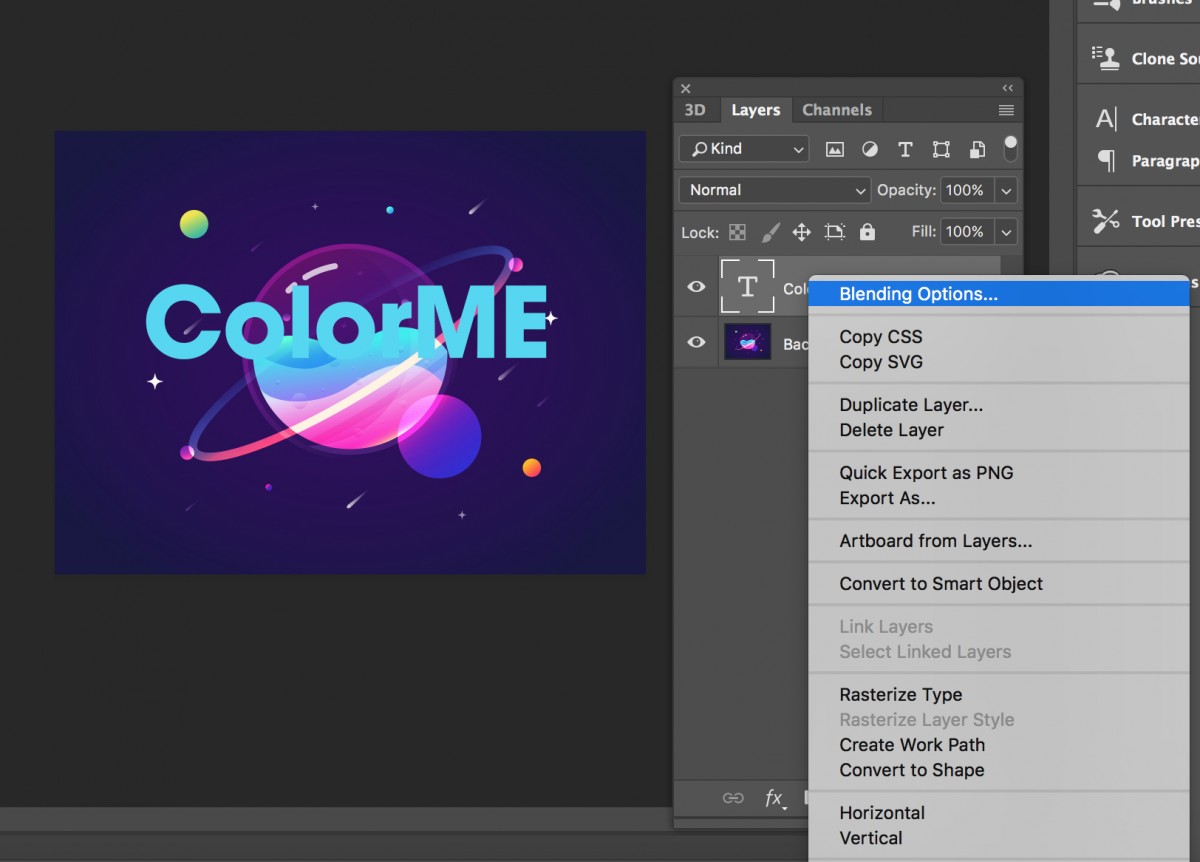
Đầu tiên, hãy tạo một layer text trên ảnh của bạn. Bạn có thể chọn bất kỳ đoạn văn bản nào mà bạn muốn thêm viền. Ví dụ, chúng ta có thể chọn “ColorME” với màu sắc là #50d6f3.
Bước 2: Chọn ‘Blending Options’
Click chuột phải vào Layer Text và chọn ‘Blending Options’.
Bước 3: Tạo viền chữ
Sau đó, một bảng layer style sẽ hiển thị với nhiều lựa chọn để chỉnh sửa và thiết kế layer trong Photoshop. Để tạo viền chữ, bạn chọn phần ‘Stroke’.
Có một số thông số bạn cần lưu ý như sau:
- Size: Kích thước của viền chữ với đơn vị đo là px.
- Position: Bạn có thể chọn 1 trong 3 option: Outside (viền chữ ở ngoài), Inside (viền chữ ở bên trong), và Center (ở giữa).
- Blend Mode: Kiểu viền. Thông thường, để giữ nguyên bản màu viền đã chọn, hãy để ‘Normal’.
- Opacity: Chỉnh độ trong/mờ của viền.
- Color: Click vào ô màu để chọn màu sắc hoặc điền mã màu bạn muốn sử dụng.

Bước 4: Kết quả
Cuối cùng, click ‘OK’. Vậy là bạn đã tạo thành công viền chữ trong Photoshop.

Rất đơn giản phải không? Hãy thử ngay và tạo ra những thiết kế độc đáo với viền chữ trên ảnh của bạn!
Lưu ý: Bài viết này được tham khảo từ https://viettelaio.com, nơi bạn có thể tìm hiểu thêm nhiều hướng dẫn học Photoshop khác.
Vậy là bạn đã biết cách tạo viền chữ trong Photoshop một cách đơn giản và nhanh chóng rồi đấy! Hãy thử ngay và thêm sự độc đáo vào thiết kế của bạn.
Nếu bạn đang mới bắt đầu học Photoshop và muốn nâng cao kỹ năng của mình, hãy khám phá ngay Khoá học Photoshop cơ bản cho người mới bắt đầu tại Viettel AIO. Chúng tôi cam kết mang đến cho bạn những kiến thức cần thiết để bạn có thể ứng dụng cao vào công việc của mình.
Cùng truy cập Viettel AIO ngay hôm nay và khám phá thêm nhiều hướng dẫn mới về Photoshop cơ bản và nâng cao. Chúc bạn thành công và tạo ra những tác phẩm đẹp trong tương lai!
Bài viết liên quan: