

Cách đổi đuôi file trên Windows 10 là một câu hỏi phổ biến mà người dùng thường gặp phải. Việc thay đổi đuôi file sẽ giúp máy tính nhận diện tập tin đó theo cách khác mà không làm thay đổi nội dung bên trong file. Hãy cùng tham khảo bài viết dưới đây để biết cách đổi đuôi file trên Windows 10 nhé.
Hiện đuôi file trên Windows 10
Để đổi đuôi file trên Windows 10, trước tiên bạn cần hiện đuôi file. Mặc định, Windows 10 ẩn đuôi file để tránh gây nhầm lẫn cho người dùng. Hãy làm theo các bước sau để hiện đuôi file trên Windows 10:
Bước 1: Mở một thư mục bất kỳ. Chọn tab View và tích chọn vào ô File name extensions.
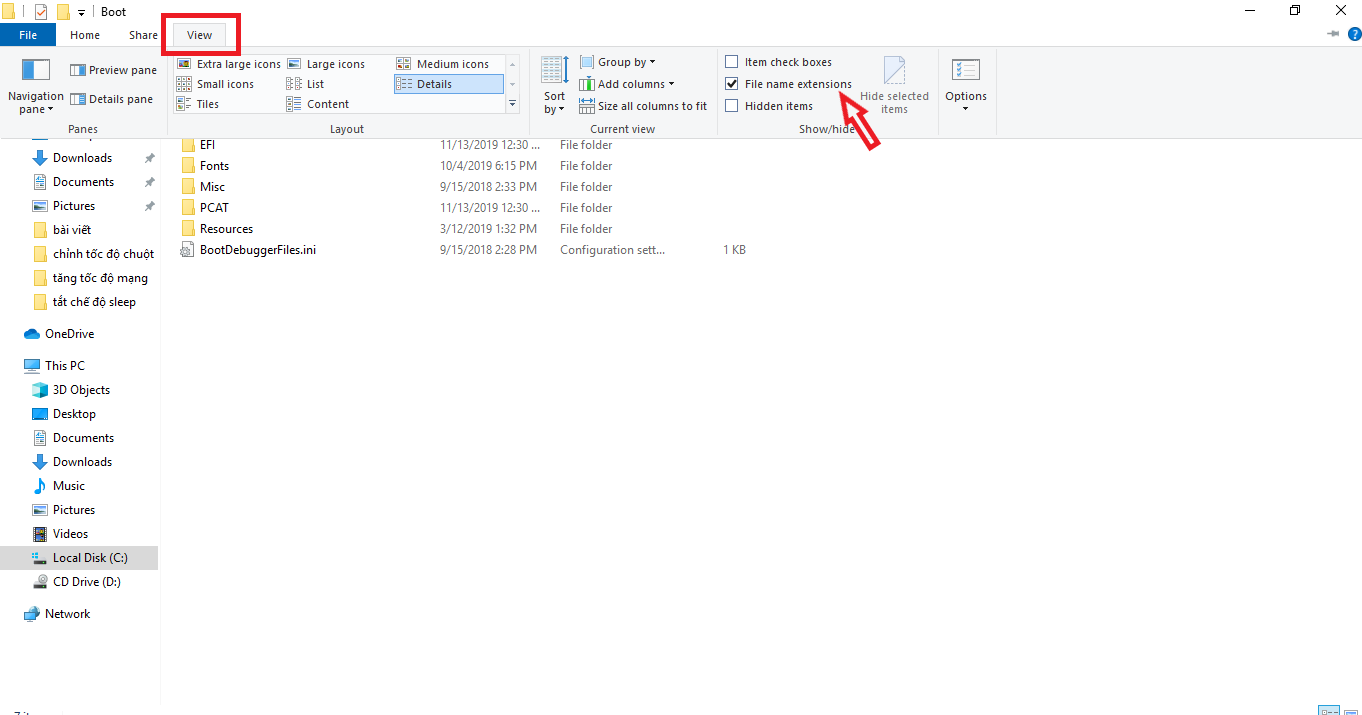
Hoặc một cách khác giống trên Windows 7, bạn có thể chọn File => Change folder and search option.
Bước 2: Trên cửa sổ mới hiện ra, chọn tab View. Sau đó, bỏ tích chọn dòng Hide extensions for known file types và nhấn OK (nếu bạn không muốn hiện đuôi file, chỉ cần tích lại vào Hide extensions for known file types).
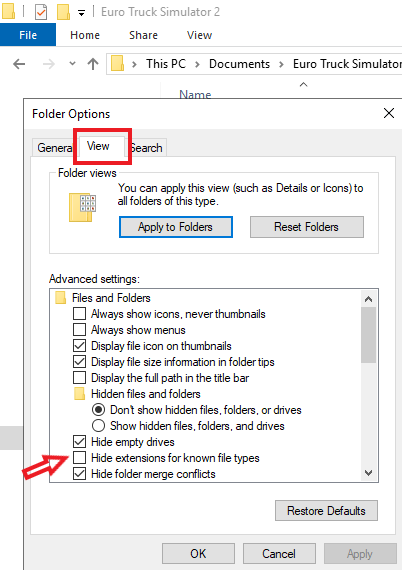
Và bây giờ, bạn sẽ thấy phần mở rộng của file đã được hiển thị.
Đổi tên đuôi file trên Windows 10
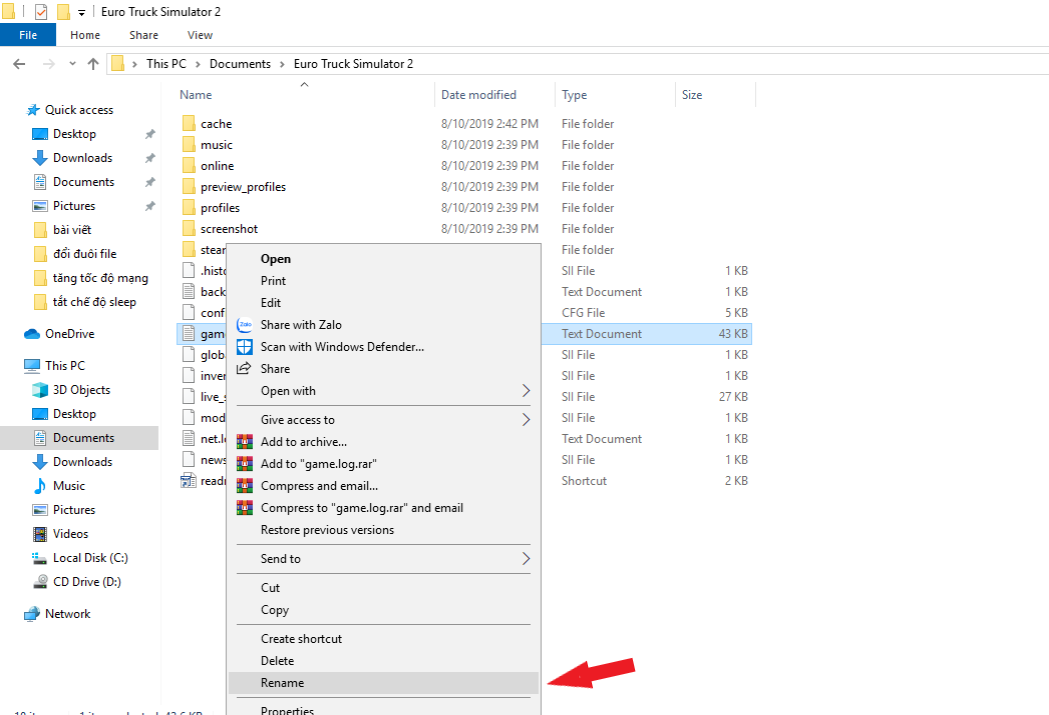
Sau khi đã hiển thị được tên đuôi file, bạn có thể tiến hành đổi đuôi file trên Windows 10. Quy trình đổi đuôi file trên Windows 10 rất đơn giản. Bạn chỉ cần click chuột phải vào file cần đổi đuôi, chọn Rename, sau đó xóa phần đuôi cũ và gõ phần đuôi mới vào. Nhấn Enter để hoàn tất quá trình đổi đuôi file. Nếu có thông báo xuất hiện, hãy nhấn Yes để xác nhận.
(*) Lưu ý:
- Nếu sau khi đổi đuôi, file không hiển thị được, bạn nên đổi đuôi file về định dạng cũ.
- Hiển thị đuôi file giúp tránh nhầm lẫn giữa các tệp tin, đặc biệt là các tệp hình ảnh (png, jpg, gif,…) và các tệp video thông thường. Tuy nhiên, nếu bạn không cần thiết phải thay đổi đuôi file trên Windows 10, tốt nhất nên ẩn đuôi file để tránh gây rối.
FAQs
Q: Cần làm gì nếu sau khi đổi đuôi file, file không hiển thị được?
A: Bạn nên đổi đuôi file về định dạng cũ để khắc phục tình trạng này.
Q: Tại sao cần hiển thị đuôi file trên Windows 10?
A: Hiển thị đuôi file giúp tránh nhầm lẫn giữa các tệp tin, đặc biệt là các tệp hình ảnh và video.
Kết luận
Như vậy, theo các bước đơn giản hướng dẫn trên, bạn đã có thể hiển thị đuôi file và thay đổi tên đuôi file trên Windows 10 một cách dễ dàng. Cảm ơn bạn đã theo dõi bài viết và chúc bạn thành công.
Bài viết liên quan: