
Bạn có biết rằng tạo file và thư mục trên máy tính là một kỹ năng cực kỳ quan trọng? Nếu bạn muốn biết cách tạo file và thư mục một cách nhanh chóng và dễ dàng, hãy đọc ngay bài viết này! Chúng tôi sẽ chia sẻ với bạn 3 cách tạo file trên máy tính đơn giản và hiệu quả nhất.
TÓM TẮT
1. File tài liệu (hay folder) trong máy tính là gì?
🔎 Xem thêm


Đầu tiên, chúng ta hãy tìm hiểu về khái niệm “file tài liệu” và “thư mục” trước khi đi vào việc tạo chúng. File tài liệu, hay còn được gọi là tập tin, là một tập hợp các dữ liệu mà người dùng tạo ra trên máy tính. File giúp bạn lưu trữ và chỉnh sửa dữ liệu một cách dễ dàng và tiện lợi. Có nhiều loại file như file ảnh, file word, file excel, file PowerPoint,… Bạn có thể lưu trữ chúng trên tất cả các ổ dữ liệu trên máy tính.
Thư mục, hay còn được gọi là folder, là một tệp tin bao gồm nhiều file nhỏ khác nhau. Thư mục giúp bạn sắp xếp và tìm kiếm các file tài liệu có nội dung tương đồng một cách dễ dàng. Khi sử dụng thư mục, tất cả các file nhỏ bên trong thư mục này sẽ nằm trong sự quản lý của thư mục lớn.
2. Tại sao nên tạo file trên máy tính?
Trước khi chúng ta tìm hiểu về cách tạo file trên máy tính, hãy cùng xem xét lợi ích của việc tạo file và thư mục trên máy tính.
- Hỗ trợ lưu trữ tài liệu dễ dàng: Tạo file trên máy tính giúp bạn lưu trữ tài liệu một cách dễ dàng và tiện lợi.
- Tìm kiếm dữ liệu dễ dàng: Tạo file mới giúp bạn dễ dàng tìm kiếm các tài liệu cần thiết.
- Sắp xếp dữ liệu rõ ràng: Tạo file và thư mục giúp bạn sắp xếp dữ liệu một cách rõ ràng, phù hợp với việc sửa chữa và tìm kiếm tài liệu sau này.
- Phân loại tài liệu: Biết cách tạo file và thư mục giúp bạn phân loại các tài liệu có nội dung tương đồng.
Vì vậy, nếu bạn thường xuyên sử dụng máy tính, hãy biết cách tạo file trên máy tính để quản lý tài liệu của mình một cách thông minh. Hãy cùng tìm hiểu 3 cách tạo file trên máy tính dưới đây!
3. 3 cách tạo file trên máy tính đơn giản, dễ thực hiện
Có nhiều cách để tạo file và thư mục trên máy tính, tuy nhiên, dưới đây là 3 cách tạo file trên máy tính thông dụng và đơn giản nhất mà chúng tôi muốn chia sẻ với bạn.
3.1. Cách tạo file trên máy tính bằng thao tác với chuột
Cách đơn giản nhất để tạo file trên máy tính là sử dụng chuột. Thao tác này có thể áp dụng cho việc tạo file tài liệu và tạo file ảnh trên máy tính. Bạn chỉ cần làm theo các bước sau:
- Bước 1: Mở máy tính và truy cập vào ổ nơi bạn muốn tạo file mới.
- Bước 2: Nhấn chuột phải vào ổ đĩa bạn đã chọn.
- Bước 3: Khi danh sách các tùy chọn hiện ra, tìm và chọn “New”, sau đó chọn “Folder” – đây sẽ là một thư mục mới trên ổ đĩa bạn đã chọn.
- Bước 4: Sau khi hoàn thành bước 3, thư mục mới này sẽ tự động có tên là “New folder”. Bạn có thể nhấn chuột phải và chọn “Rename” để đổi tên thư mục sao cho phù hợp với mục đích của bạn.

Lưu ý: Đặt tên thư mục sao cho liên quan đến nội dung của các file mà bạn sẽ thêm vào đó để dễ dàng tìm kiếm trong tương lai.
Với chỉ bốn bước đơn giản như vậy, bạn có thể tạo ra các file và thư mục mới một cách nhanh chóng và dễ dàng.
3.2. Cách tạo file trên máy tính sử dụng phím tắt
Một cách tạo file trên máy tính khác đơn giản là sử dụng phím tắt. Bạn có thể tạo file và thư mục với phím tắt theo các bước sau:
- Bước 1: Mở máy tính và truy cập vào ổ mà bạn muốn sử dụng để lưu trữ dữ liệu mới.
- Bước 2: Di chuyển chuột đến vị trí mà bạn muốn tạo file mới trên ổ đĩa.
- Bước 3: Khi con trỏ chuột đang ở vị trí thích hợp, nhấn tổ hợp phím Ctrl + Shift + N để tạo thư mục mới.

- Bước 4: Sau khi hoàn thành bước 3, thư mục mới sẽ tự động có tên là “New folder”. Bạn có thể nhấn phím F2 để đổi tên thư mục sao cho phù hợp với mục đích của bạn.
Lưu ý: Đặt tên thư mục sao cho liên quan đến nội dung của các file mà bạn sẽ thêm vào đó để dễ dàng tìm kiếm trong tương lai.
Nếu bạn thuộc loại người nhớ các phím tắt, đây sẽ là cách tạo file trên máy tính rất hữu ích với bạn.
3.3. Cách tạo file trên máy tính sử dụng Ribbon Menu
Nếu bạn gặp khó khăn với hai cách trên, bạn có thể sử dụng cách tạo file trên máy tính sử dụng Ribbon Menu. Để tạo file mới trên máy tính với Ribbon Menu, bạn cần làm theo các bước sau:
- Bước 1: Mở máy tính và truy cập vào ổ dữ liệu mà bạn muốn tạo file mới.
- Bước 2: Trên thanh công cụ của ổ đĩa này, nhấn chọn “New” ở góc trên bên trái màn hình.
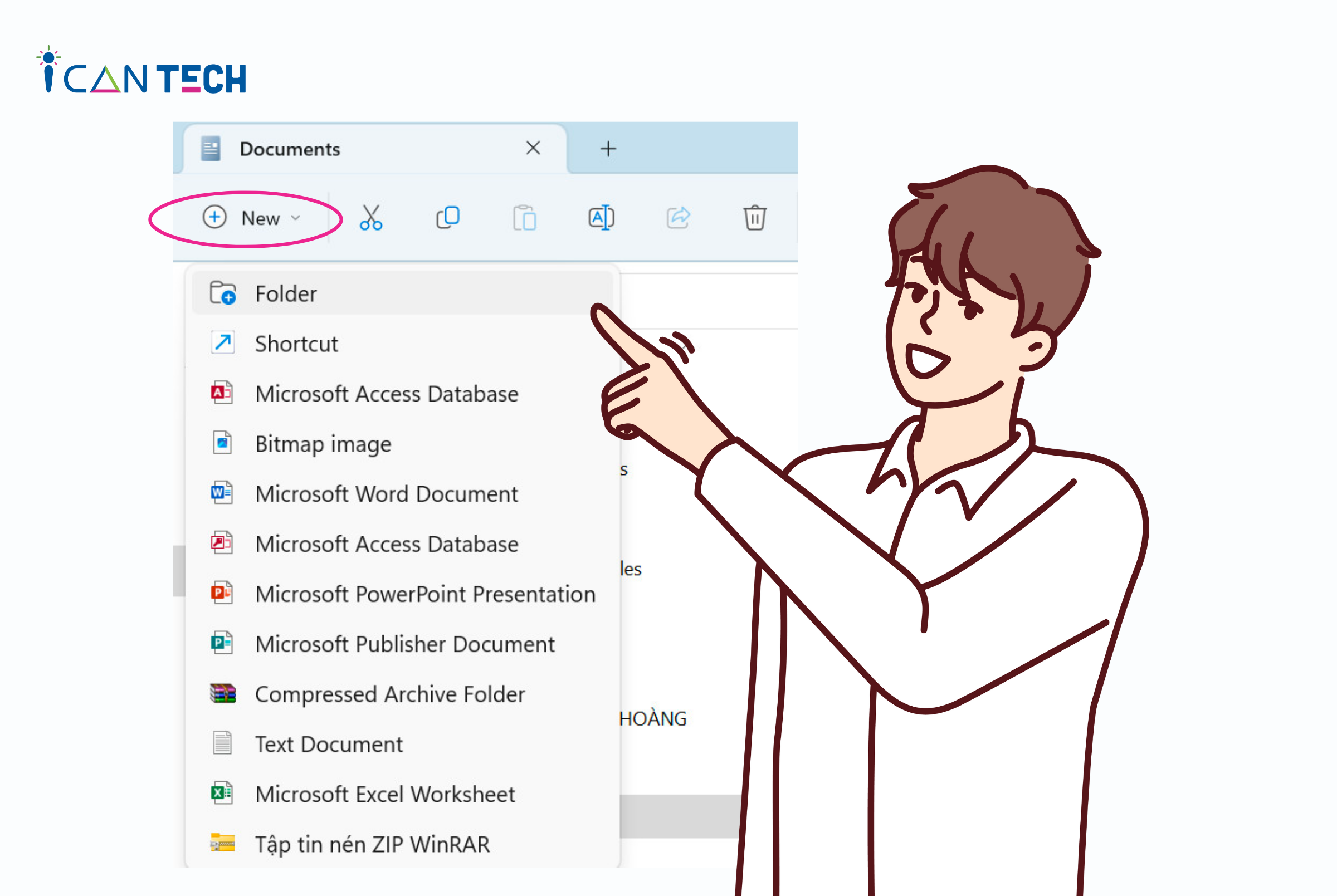
- Bước 3: Tại mục “New”, chọn “Folder” để tạo thư mục mới. Sau bước này, sẽ có một thư mục có tên “New folder” được tạo ra.
- Bước 4: Tương tự như hai cách trên, bạn cần đổi tên thư mục sao cho dễ dàng trong quá trình lưu trữ, sử dụng và tìm kiếm. Để đổi tên thư mục, bạn có thể nhấn phím F2 hoặc chọn thư mục và nhấp chuột phải, sau đó chọn “Rename”.
Lưu ý: Đặt tên thư mục sao cho liên quan đến nội dung của các file mà bạn sẽ thêm vào đó để dễ dàng tìm kiếm trong tương lai.
Lời kết
Với các cách tạo file trên máy tính như vậy, bạn hoàn toàn có thể tạo ra nhiều file và thư mục nhỏ trong một thư mục lớn. Hãy học cách tạo file và sắp xếp thư mục một cách hợp lý để quản lý tài liệu của bạn dễ dàng hơn.
Nếu bạn đang quan tâm đến việc học lập trình online, hãy tham khảo ngay các khóa học lập trình tại Viettel AIO. Chúng tôi cam kết mang đến cho bạn những kiến thức và kỹ năng hữu ích để phát triển sự nghiệp của bạn.
Bài viết liên quan: