
Hiện nay, Google Drive là một trong những ứng dụng lưu trữ thông tin được sử dụng phổ biến nhất. Ngoài khả năng lưu trữ, ứng dụng này còn cho phép chia sẻ, xem và lưu về thiết bị. Vậy bạn đã biết cách tải ảnh từ Google Drive về điện thoại hoặc máy tính chưa? Nếu chưa, hãy đọc bài viết này để tìm hiểu cách lưu ảnh trên Google Drive về điện thoại và máy tính nhé!
TÓM TẮT
Hướng dẫn cách lưu ảnh trên Google Drive trên điện thoại
Cách tải ảnh từ Google Drive về điện thoại rất đơn giản. Bạn có thể thực hiện theo hướng dẫn sau:
Cách lưu ảnh trên Google Drive đối với điện thoại iPhone
Đối với các điện thoại iPhone, bạn có thể tải ảnh từ Google Drive theo các bước sau:
- Bước 1: Mở ứng dụng Google Drive trên điện thoại iPhone. Sau đó, nhấn vào mục “Tệp” ở góc dưới cùng và tìm kiếm ảnh mà bạn muốn lưu về điện thoại.
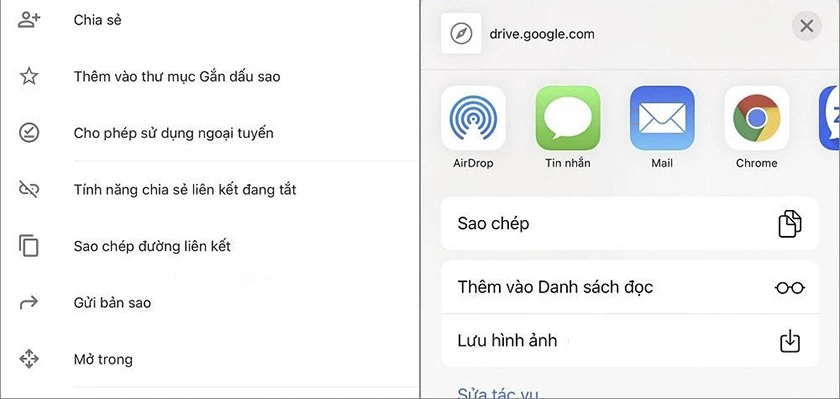
- Bước 2: Khi đã chọn được ảnh muốn lưu, nhấn vào biểu tượng ba chấm sau tên ảnh. Tiếp theo, kéo xuống và chọn “Gửi bản sao” và cuối cùng nhấn vào “Lưu hình ảnh”.
Cách lưu ảnh trên Google Drive đối với điện thoại Android
Đối với điện thoại Android, bạn có thể lưu ảnh từ Google Drive về điện thoại theo các bước sau:
- Bước 1: Mở ứng dụng Google Drive trên điện thoại Android. Thông thường, ứng dụng này đã được cài đặt sẵn khi bạn mua điện thoại.
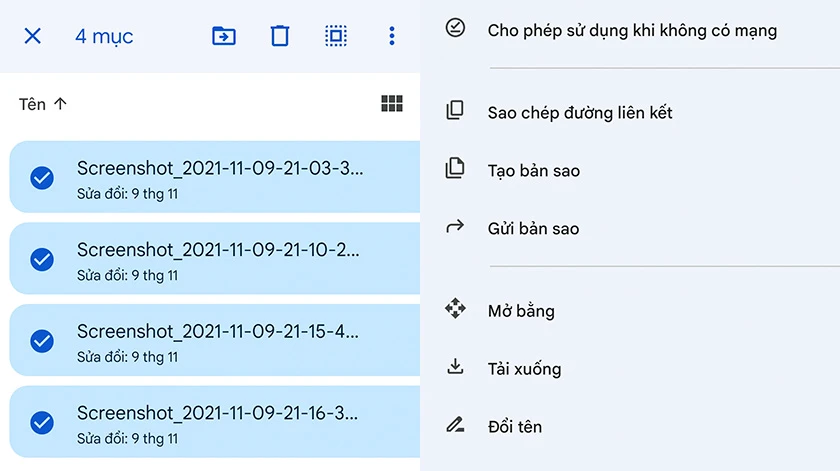
- Bước 2: Nhấn vào mục “Tệp” để xem danh sách các file đã lưu. Tìm kiếm và chọn ảnh mà bạn muốn lưu về điện thoại.
- Bước 3: Sau khi chọn được ảnh muốn lưu, nhấn vào biểu tượng ba chấm sau tên ảnh và chọn “Lưu xuống”. Nếu bạn muốn lưu nhiều ảnh cùng lúc, chọn và giữ ảnh đầu tiên và lần lượt chọn các ảnh còn lại, sau đó nhấn vào biểu tượng ba chấm ở góc trên và chọn “Lưu xuống”.
Hướng dẫn cách lưu ảnh trên Google Drive trên máy tính
Tương tự như với điện thoại, cách lưu ảnh từ Google Drive về máy tính cũng rất đơn giản. Bạn có thể thực hiện theo các bước sau:
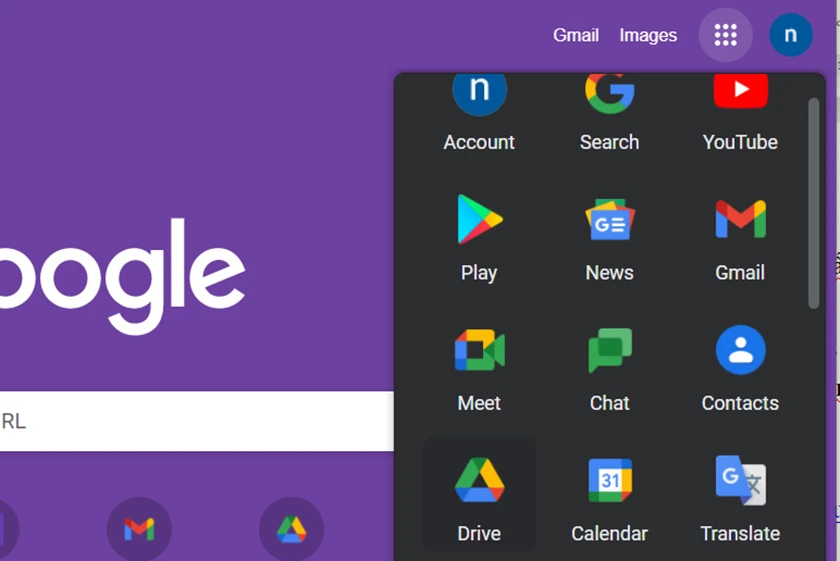
- Bước 1: Mở trình duyệt web và nhấn vào biểu tượng 9 dấu chấm được sắp xếp giống hình vuông, sau đó chọn biểu tượng của Google Drive để mở ứng dụng này.
- Bước 2: Nhấn vào thanh “Tìm trong Drive” và chọn mục “Ảnh và hình ảnh”. Bằng cách này, kết quả tìm kiếm trả về chỉ gồm ảnh, giúp bạn tìm kiếm nhanh chóng hơn.
- Bước 3: Tìm kiếm và chọn ảnh mà bạn muốn lưu về máy tính. Bạn cũng có thể chuyển sang chế độ xem lưới để phóng to hình ảnh và tìm kiếm dễ dàng hơn. Sau đó, nhấn vào ảnh và chọn biểu tượng ba chấm ở trên, cuối cùng chọn “Lưu xuống” và lựa chọn nơi lưu ảnh trên máy tính.
Bài viết trên đây đã hướng dẫn bạn cách lưu ảnh từ Google Drive về điện thoại và máy tính. Các bước rất đơn giản, hy vọng rằng bạn sẽ thành công trong việc lưu ảnh từ Google Drive.
Bài viết liên quan: