
Ngoài việc cung cấp một giao diện nhập liệu nhanh chóng, bàn phím còn là một phụ kiện quan trọng của laptop. Tuy nhiên, nếu gặp phải vấn đề bàn phím hỏng, trải nghiệm sử dụng và chất lượng công việc sẽ bị ảnh hưởng nghiêm trọng. Đừng lo lắng khi bàn phím laptop gặp sự cố, hãy tham khảo những cách khắc phục sau đây để tự tay khắc phục trước khi đưa máy đến trung tâm sửa chữa thay bàn phím laptop chính hãng.
TÓM TẮT
- 1 Tổng hợp những lỗi bàn phím laptop thường gặp trên Win 10
- 2 Thay bàn phím laptop ở đâu uy tín, chính hãng tại TPHCM, Hà Nội?
Tổng hợp những lỗi bàn phím laptop thường gặp trên Win 10
🔎 Xem thêm

Lỗi bàn phím laptop không gõ được
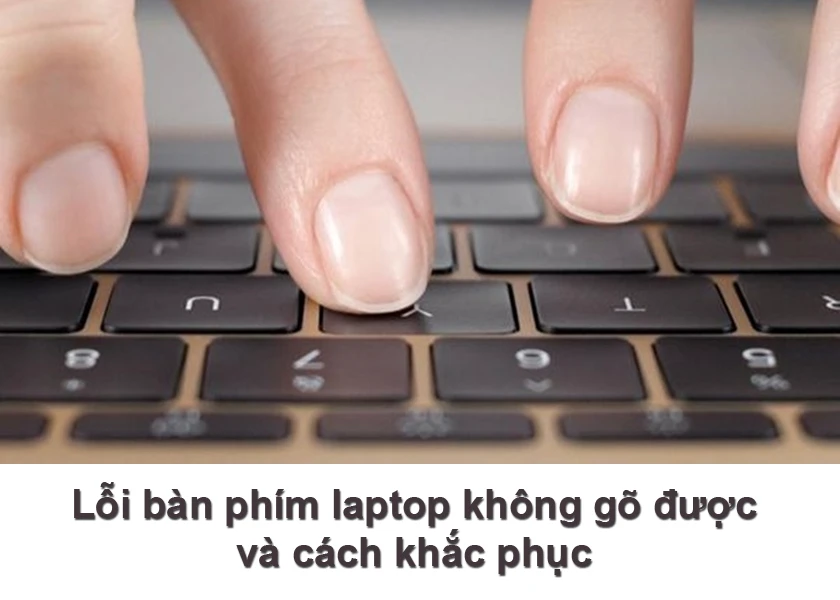
Laptop có thể gặp ba trường hợp lỗi bàn phím phổ biến sau đây: không gõ được số, không gõ được chữ và không gõ được cả số lẫn chữ.
- Cách khắc phục lỗi không gõ được chữ
Nếu bạn gõ phím mà chữ tương ứng không hiển thị trên màn hình, có thể lỗi do bàn phím đã bị khóa hoặc driver bàn phím bị hỏng. Để sửa chữa, bạn cần cập nhật driver lên phiên bản mới hơn. Ngoài ra, lỗi cũng có thể do xung đột phần mềm hoặc cáp bàn phím bị lỏng, đứt,… Nếu lỗi do xung đột phần mềm, bạn hãy khởi động lại máy để sửa lỗi. Hoặc kiểm tra, update và sửa lỗi driver. Nếu các cách trên không khắc phục được, có thể bàn phím bị hư hỏng về phần cứng. Lúc này, bạn cần mang máy đến trung tâm sửa uy tín để kỹ thuật viên kiểm tra và đưa ra hướng dẫn sửa chữa hoặc thay bàn phím laptop mới.
- Cách khắc phục lỗi không gõ được số
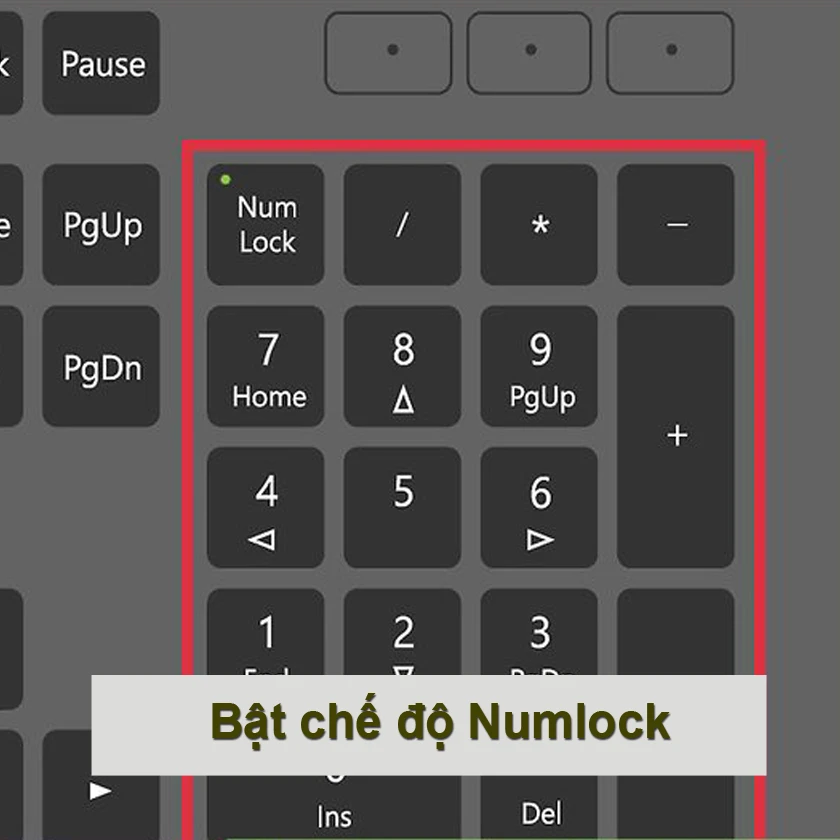
Với một số laptop màn hình lớn từ 15.6 inch trở lên, bạn sẽ có một cụm phím số riêng bên phải. Trong một số trường hợp, khu vực này không gõ ra số mà chuyển chuột thay vì gõ số. Nguyên nhân có thể là do chưa bật Numlock. Bạn cần nhấn phím Numlock / NumLK để kích hoạt. Thông thường, Numlock sẽ tự động tắt mỗi khi tắt máy. Do đó, bạn cần khởi động lại máy mới để sử dụng khu vực phím số. Tuy nhiên, bạn cũng có thể cài đặt Numlock tự động bật khi khởi động máy như sau:
- Bước 1: Mở Start Menu và chạy câu lệnh Run.
- Bước 2: Tìm kiếm regedit và mở Registry Editor.
- Bước 3: Truy cập vào đường dẫn HKEY_CURRENT_USERControl PanelKeyboard.
- Bước 4: Tìm InitialKeyboardIndicators (nằm ở khung bên phải) và nhấp chuột phải để chọn Modify.
- Bước 5: Bật hoặc tắt Numlock tại mục Value data:
- 0: Tắt Number Lock khi khởi động máy tính.
- 2: Bật Number Lock khi khởi động máy tính.
- Bước 6: Nhấn OK để lưu lại thay đổi.
Lỗi bàn phím bị liệt cách khắc phục
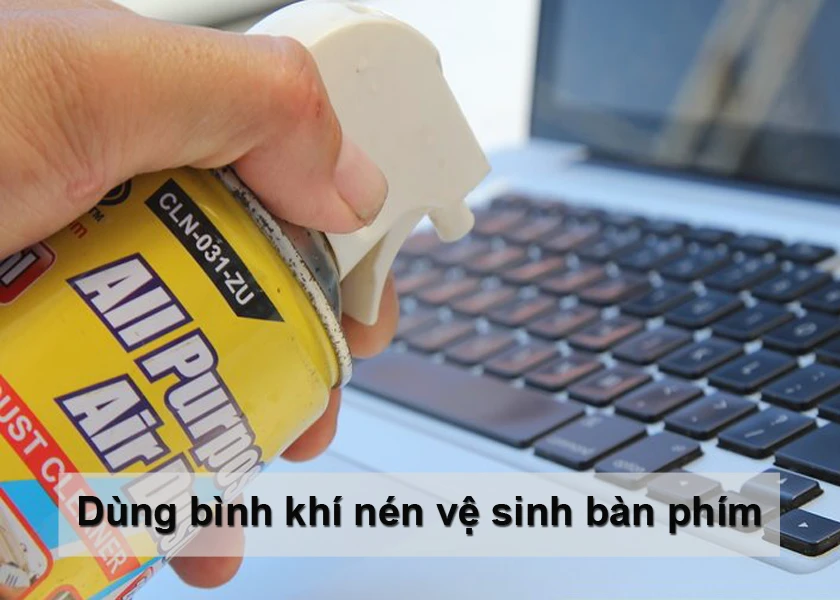
Lỗi liệt bàn phím, kẹt bàn phím thường do bụi bẩn bám vào bàn phím. Nếu gặp tình trạng này, bạn cần vệ sinh bàn phím. Đầu tiên, hãy tắt máy tính và sử dụng dụng cụ vệ sinh bàn phím chuyên dụng, bình khí nén để xịt xung quanh vị trí của từng phím đang bị liệt, kẹt để loại bỏ bụi bẩn, dị vật và các mảnh vỡ. Nếu không có bình khí nén, bạn có thể lội máy tính ngược và vỗ nhẹ, lắc nhẹ lưng máy để loại bỏ bụi bẩn, dị vật rơi ra. Bạn cũng có thể dùng chổi vệ sinh chuyên dụng để quét góc dưới bàn phím. Trong trường hợp có các mảnh vụn, dị vật lớn và bạn có thể nhìn thấy chúng, hãy sử dụng tăm hoặc nhím để gắp chúng ra.
Lỗi nhảy loạn bàn phím laptop khi gõ cách khắc phục
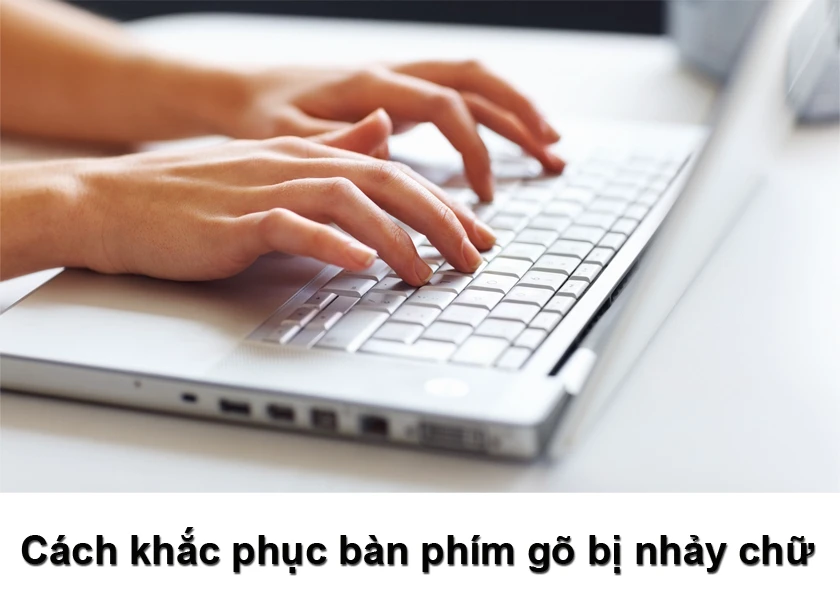
Lỗi bàn phím bị nhảy chữ thường có nguyên nhân từ các lỗi phần mềm máy tính, hỏng vi mạch bàn phím, cáp kết nối bàn phím hoặc lỗi pin laptop. Lỗi bàn phím laptop bị loạn thường xuyên liên quan đến phần mềm và mainboard bên trong.
Lỗi bàn phím laptop Win 10 thường gặp khác
Ngoài hai trường hợp không gõ chữ và không gõ số, bàn phím laptop còn gặp một số lỗi khác như gõ chữ ‘D’ lại ra ‘Dđ’, nhấn tổ hợp phím nhưng lại ra các ký tự đặc biệt hoặc gõ tiếng Việt có dấu lại ra ký tự khác, gõ chữ ra số,… Dưới đây là cách khắc phục lỗi bàn phím laptop trên window 7 và window 10.
- Cách khắc phục lỗi bàn phím laptop trên Window 7
-
Trường hợp bàn phím laptop bị khóa:
- Bước 1: Mở Start và vào Control Panel.
- Bước 2: Chọn Ease of Access Center > Make the keyboard easier to use.
- Bước 3: Bỏ chọn tất cả các mục và nhấn OK.
-
Nếu ấn phím nhưng ra ký tự khác, bấm số ra chữ và ngược lại, có thể bạn đã vô tình kích hoạt chế độ gõ số fn + numlk. Hãy nhấn đồng thời hai phím Fn + Numlk để hủy bỏ.
-
Trường hợp sai dấu câu, gõ chữ ‘D’ lại ra ‘Dđ’:
- Thoát hoàn toàn khỏi bộ gõ tiếng Việt, sau đó mở lại. Nếu vẫn không khắc phục, gỡ bỏ phần mềm hỗ trợ gõ tiếng Việt và cài đặt phần mềm khác để sử dụng.
-
Cách khắc phục lỗi bàn phím laptop trên Window 10
Với các lỗi bàn phím trên Window 10, bạn có thể khắc phục bằng hai cách: tải driver mới hoặc cài đặt lại bàn phím.
-
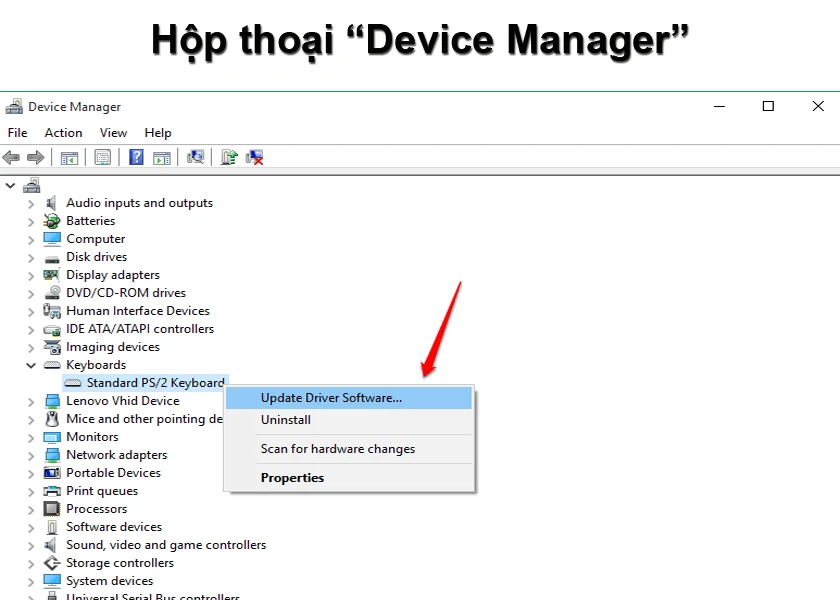
Tải driver mới:
- Bước 1: Bật bàn phím ảo (on-screen keyboard) bằng cách chọn Start > Run. Nhập câu lệnh
devmgmt.msc, sau đó chọn OK. - Bước 2: Chọn Device Manager > Keyboards > Standard PS/2 Keyboards > Chuột phải và chọn Update Driver Software.
- Bước 3: Chọn “Search automatically for updated driver software” để tìm và tải bản driver mới.
Ngoài ra, bạn cũng có thể chọn Action > Scan for hardware changes để tự động cập nhật driver bàn phím mới.
- Bước 1: Bật bàn phím ảo (on-screen keyboard) bằng cách chọn Start > Run. Nhập câu lệnh
-
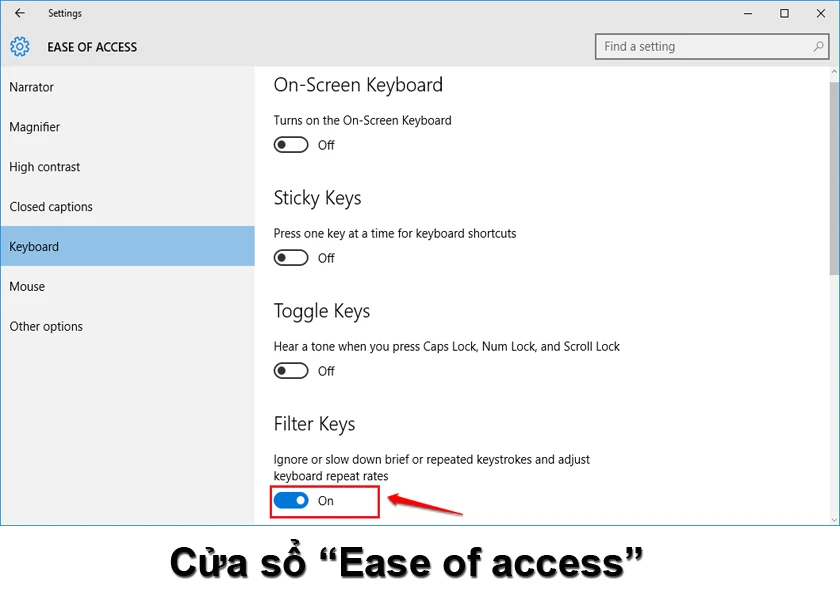
Cài đặt lại bàn phím:
- Bước 1: Mở hộp thoại Settings.
- Bước 2: Trong giao diện Settings, chọn Ease of Access.
- Bước 3: Vào phần Keyboard, chọn Filter Keys > Ignore or slow down brief or repeated keystrokes and adjust keyboard repeat rates > Chuyển từ chế độ OFF sang ON.
- Bước 4: Vẫn ở phần Filter Keys, tìm Display the Filter Keys icon on the taskbar > Chuyển từ OFF sang chế độ ON.
Thay bàn phím laptop ở đâu uy tín, chính hãng tại TPHCM, Hà Nội?
Tùy thuộc vào nguyên nhân gây lỗi, bạn có thể áp dụng nhiều cách sửa lỗi bàn phím laptop sau:
- Khởi động lại laptop (nếu lỗi do phần mềm hoặc xung đột giữa phần mềm và phần cứng máy).
- Kiểm tra pin, nguồn điện (nếu lỗi bàn phím là do pin laptop hỏng hoặc yếu).
- Nếu bàn phím bị kẹt một phím, khiến gõ nhảy chữ kiểu Hhhh, Mmmm,… thì cần xử lý các phím kẹt để khắc phục.
Nếu các biện pháp trên không cải thiện được tình trạng bàn phím nhảy loạn xạ khi gõ, có thể máy tính đang gặp phải một lỗi nghiêm trọng. Lúc này, điều tốt nhất là mang máy tính đến các trung tâm sửa chữa laptop uy tín. Bạn có thể đến Điện Thoại Vui để được kiểm tra toàn diện và báo lỗi chính xác, từ đó đưa ra phương hướng sửa chữa laptop hoặc thay bàn phím laptop thích hợp nhất.
Hệ thống cửa hàng Điện Thoại Vui cung cấp các dịch vụ thay bàn phím laptop uy tín và chính hãng. Tại đây, bạn sẽ được trải nghiệm dịch vụ sửa bàn phím cho các dòng máy Macbook, HP, Asus, Acer, Lenovo,… Với cam kết bảo hành lên đến 12 tháng và tư vấn miễn phí về các lỗi laptop khi sửa chữa tại Điện Thoại Vui.
Bài viết liên quan: