
Nghe nhạc hay xem phim trên máy tính mà gặp lỗi mất âm thanh là một trở ngại lớn. Với những ai không rành về máy tính, việc khắc phục sự cố này trở nên khá phức tạp. Nhưng đừng lo, Bác sĩ tin học sẽ giúp bạn với một số cách đơn giản để cài đặt lại âm thanh cho máy tính Win 7 ngay tại nhà.
TÓM TẮT
Khởi động lại máy
🔎 Xem thêm


Việc khởi động lại máy tính là một trong những cách giải quyết hiệu quả nhất và được nhiều người thực hiện khi gặp sự cố. Điều này không chỉ khắc phục lỗi âm thanh trên Win 7 mà còn giải quyết được nhiều lỗi khác. Khi làm việc lâu trên nhiều cửa sổ và phần mềm, máy tính có thể gặp xung đột phần mềm, dẫn đến không ổn định và tình trạng mất tính năng. Việc khởi động lại máy tính sẽ giúp các phần mềm hoạt động ổn định trở lại.

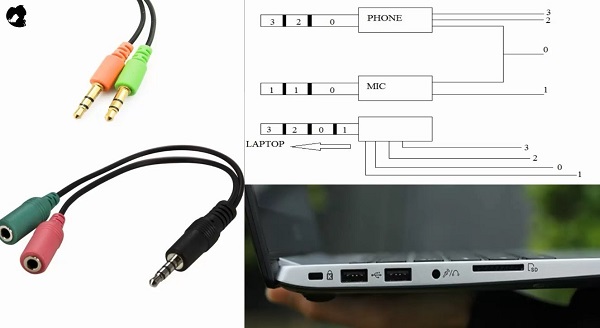
Cắm lại các jack cắm kết nối loa và máy tính
Sau một thời gian sử dụng, thiết bị phát âm thanh trên máy tính (loa, tai nghe) có thể bị chân cắm gỉ sét hoặc ăn mòn, dẫn đến lỏng hoặc kém tiếp xúc. Kiểm tra lại chân cắm và bạc cũng như các nút tăng giảm âm lượng để đảm bảo rằng bạn có thể nghe được âm thanh đang phát.
Kiểm tra lại các thiết lập âm thanh
Bước 1: Kiểm tra các cài đặt âm thanh trên máy tính bằng cách nhấn chuột vào biểu tượng loa trên khay hệ thống. Kiểm tra mức âm thanh, đảm bảo rằng âm thanh không bị tắt hoặc kéo xuống mức thấp nhất.
Bước 2: Chuột phải vào biểu tượng loa trên khay hệ thống và chọn “Open Volume Mixer”.
Bước 3: Kiểm tra xem biểu tượng loa có bị tắt hay không. Nếu có, hãy bật lại tất cả các mục để đáp ứng yêu cầu của nhạc.
Bước 4: Nhấp chuột phải vào biểu tượng loa trên khay hệ thống và chọn “Playback devices”.
Bước 5: Kiểm tra xem các thiết bị âm thanh đã kết nối với máy tính có đánh dấu màu xanh chưa.
Bước 6: Nhấp vào các thiết bị kết nối và chọn “Use this device” (enable) tại mục Device usage, sau đó nhấn “OK”.
Kiểm tra driver âm thanh
Driver card âm thanh có thể bị lỗi do xung đột phần mềm hoặc chưa được cài đặt, nhất là khi bạn vừa mới cài lại Windows.
Bước 1: Nhấn tổ hợp phím “Windows + R” và nhập lệnh “devmgmt.msc” trên hộp thoại Run, sau đó nhấn Enter hoặc OK.
Bước 2: Trong hộp thoại Device Manager, nhấp đúp vào mục “Sound, video and game controller” để kiểm tra xem driver âm thanh có thiếu hay không. Nếu thiếu, sẽ hiển thị dấu chấm than vàng hoặc x màu đỏ.
Ngoài ra, cũng có trường hợp biểu tượng driver âm thanh vẫn bình thường nhưng bị lỗi do xung đột phần mềm. Lúc này, bạn cần cài đặt lại driver âm thanh mới nhất cho máy tính. Để an toàn hơn, bạn có thể tìm hiểu một số bài viết hoặc gọi dịch vụ “cài đặt máy tính tận nơi” để được kỹ thuật viên kiểm tra và cài đặt lại driver cho máy tính.
Như vậy là bạn đã biết các cách khắc phục lỗi âm thanh trên máy tính Win 7. Tuy nhiên, nếu sau khi kiểm tra theo các cách trên mà máy tính vẫn không có âm thanh, có thể máy đã hư phần cứng. Bạn có thể sử dụng một chiếc usb sound để thay thế cho jack cắm thông thường hoặc liên hệ đến dịch vụ “sửa máy tính tận nơi” của Bác sĩ tin học để sửa chữa và thay thế linh kiện chính hãng.
Bài viết liên quan: