
Bạn đang thao tác trơn tru với chuột laptop thì đột nhiên chuột hỏng. Đừng quá lo lắng, hôm nay mình sẽ chia sẻ với các bạn một mẹo cấp cứu khi touchpad bị hỏng. Đó là cách di chuyển chuột bằng bàn phím laptop. Cùng mình khám phá nhé!
TÓM TẮT
Kích hoạt tính năng Mouse Key trên Windows
Tính năng Mouse Key được thiết lập mặc định trên Window cho phép bạn di chuyển chuột bằng bàn phím thay thế cho touchpad hoặc chuột rời mỗi khi hỏng hóc.
Để kích hoạt tính năng Mouse Key, bạn thực hiện các bước dưới đây:
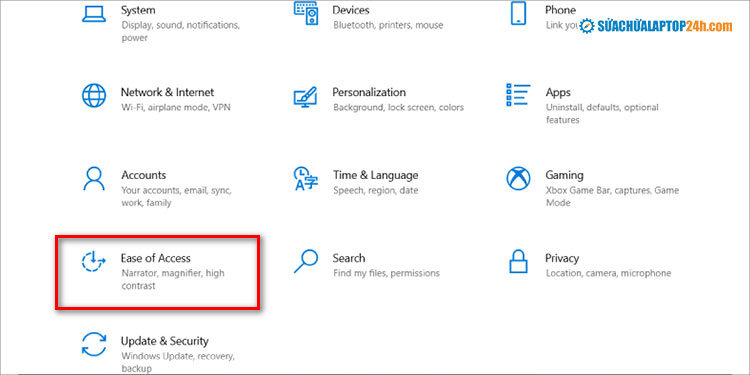
Bước 1: Nhấn phím Windows + I để mở cửa sổ Settings, chọn Ease of Access.
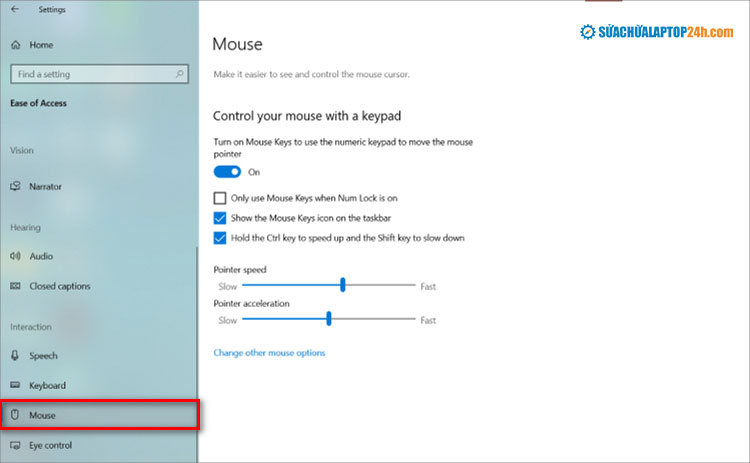
Bước 2: Kéo xuống chọn Mouse trong danh mục bên trái cửa sổ.
Bước 3: Trong Control your mouse with a keypad, bạn kéo thanh từ Off sang On để bật tính năng Mouse Keys.
Ngoài ra, bạn cũng nên đánh dấu vào mục Show the Mouse Keys icon on the taskbar, khi đó biểu tượng Mouse sẽ xuất hiện trên thanh Taskbar.
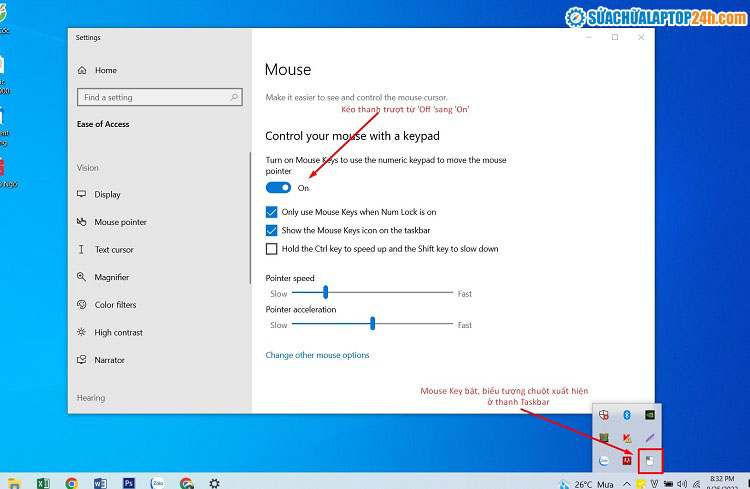
Mouse Key đã được kích hoạt. Bạn đã có thể di chuyển chuột bằng bàn phím mà không cần đến chuột bên ngoài.
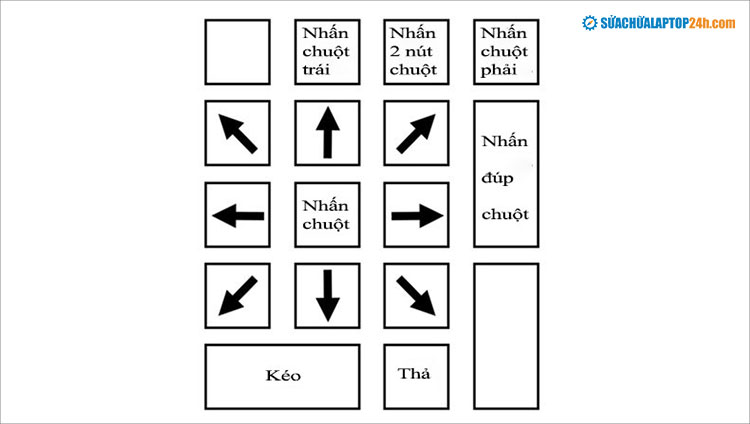
Bạn có thể dễ dàng điều khiển con trỏ chuột bằng bàn phím số Numlock như sau:
Tùy chỉnh tốc độ di chuyển chuột
Theo thiết lập mặc định, tốc độ di chuyển con trỏ chuột của tính năng Mouse Keys rất chậm. Nếu không hài lòng, bạn có thể tăng hoặc giảm tốc độ theo ý muốn.
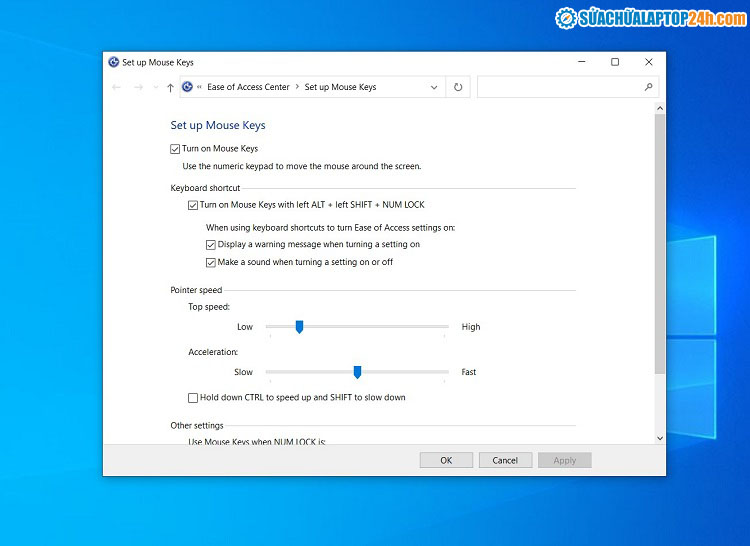
Bước 1: Nhấn đúp chuột vào biểu tượng Mouse Keys đã bật trên thanh Taskbar.
Bước 2: Tại mục Pointer Speed trong cửa sổ Set up Mouse Keys, bạn thiết lập tốc độ di chuyển con trỏ chuột.
Sau khi đã thiết lập mọi thao tác cho tính năng Mouse Key, bạn nhấn Apply và nhấn OK.
Sử dụng phần mềm NeatMouse khi không có bàn phím số NumPad
Không phải laptop nào cũng có bàn phím số NumPad để bạn di chuyển con trỏ chuột bằng bàn phím. Nhưng đừng lo lắng, bạn có thể sử dụng các phần mềm có chức năng tương tự Mouse Key.
Một trong những ứng dụng phổ biến được sử dụng hiện nay là NeatMouse, cho phép bạn dễ dàng điều chỉnh bất kỳ phím nào mình muốn để điều hướng chuột.
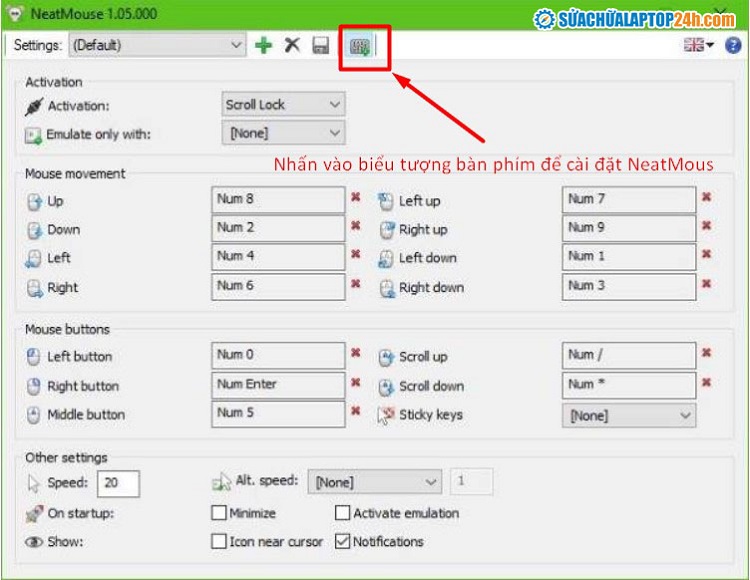
NeatMouse có giao diện đơn giản, dễ sử dụng. Sau khi tải và cài đặt phần mềm, bạn mở NeatMouse lên nhấn vào biểu tượng bàn phím và tùy chỉnh theo ý bạn.
Tuy nhiên, khác với Mouse Keys có sẵn, bạn cần cài đặt NeatMouse trên laptop từ trước để khi cần thì có kích hoạt và sử dụng tính năng di chuyển chuột bằng bàn phím nhanh chóng.
Kết
Đây là những mẹo cấp cứu khi touchpad hỏng, cho phép bạn di chuyển chuột bằng bàn phím laptop. Tuy nhiên, đây chỉ là giải pháp tạm thời. Khi touchpad bị hỏng, bạn nên đi sửa trong thời gian sớm nhất để đảm bảo hiệu quả công việc.
Nếu bạn cần sửa chữa laptop, hãy liên hệ với Viettel AIO qua Hotline 1800 6024 – 085 245 3366 để đặt lịch sửa chữa, hoặc mang máy trực tiếp ra hệ thống cửa hàng để được phục vụ chu đáo nhất.
Hãy cùng chia sẻ mẹo này với bạn bè nếu bạn thấy hay và hữu ích nhé!
Bài viết liên quan: