
Xin chào các bạn yêu thích công nghệ! Hôm nay, mình sẽ chia sẻ với các bạn cách sao lưu và phục hồi Driver trên hệ điều hành Windows 10 một cách đơn giản nhất.
TÓM TẮT
Sao lưu Driver trên hệ điều hành Windows 10
Đầu tiên, chúng ta sẽ tạo một thư mục để chứa Driver đã sao lưu. Ví dụ, bạn có thể tạo thư mục tên là “BackupDriver” trên ổ đĩa D của máy tính.
Để sao lưu Driver, bạn sẽ kích hoạt cửa sổ Command Prompt theo các bước sau:
- Kích chuột phải vào logo Windows hoặc bấm tổ hợp phím Windows + X và chọn “Command Prompt (Admin)”.

Tại cửa sổ Command Prompt, bạn gõ lệnh sau:
dism /online /export-driver /destination:D:BackupDriverỞ đây, chúng ta đã sao lưu toàn bộ Driver đã cài trên máy tính sang thư mục “BackupDriver” trên ổ đĩa D, với dung lượng dưới 1GB (tùy theo thiết bị của bạn).
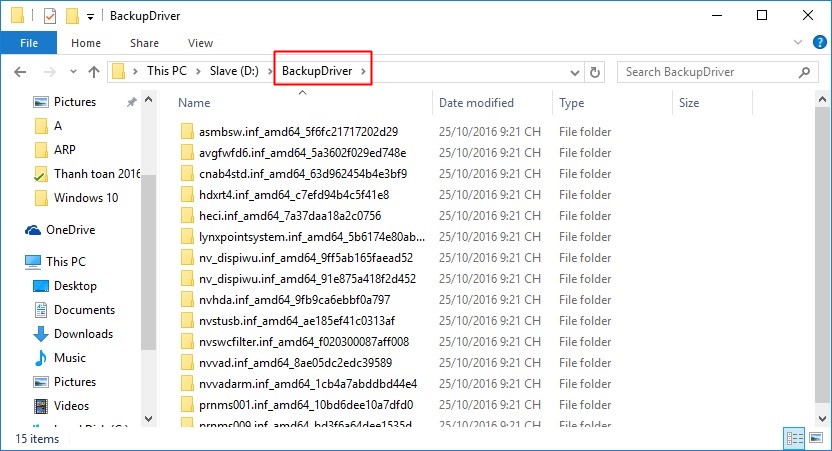
Phục hồi Driver sau khi cài đặt lại Windows 10
Sau khi cài đặt xong hệ điều hành Windows 10 mới, bạn sẽ cần khôi phục lại các Driver để hệ điều hành hoạt động tối ưu.
Để phục hồi Driver, bạn cần sử dụng cửa sổ Command Prompt và gõ dòng lệnh sau:
dism /online /Add-Driver /Driver:D:BackupDriver /RecurseHệ điều hành sẽ khôi phục lại toàn bộ Driver cho thiết bị.
Đó là cách đơn giản để bạn sao lưu và phục hồi Driver một cách dễ dàng nhất trên hệ điều hành Windows 10. Hi vọng với sự hướng dẫn này, bạn có thể cài đặt lại Windows 10 đơn giản và nhanh chóng.
Nếu bạn muốn tìm hiểu thêm về các sản phẩm và dịch vụ của chúng tôi, hãy ghé thăm Viettel AIO.
Chúc các bạn thành công!
Bài viết liên quan: