
Bạn đã từng gặp tình huống nút nguồn hỏng, không thể khởi động laptop khiến bạn không thể sử dụng? Đừng lo lắng! Tại đây, Viện Di Động sẽ hướng dẫn bạn 3 cách mở laptop không cần nút nguồn chỉ trong nháy mắt, không cần phải đến cửa hàng sửa chữa!
TÓM TẮT
1. Cần phải mở laptop mà không dùng nút Nguồn trong một số trường hợp
🔎 Xem thêm


Thường thì nút nguồn nằm bên góc phải trên cùng của bàn phím trên laptop hay MacBook, nút này rất quan trọng để bạn có thể tắt/mở nguồn của thiết bị. Tuy nhiên, khi nút nguồn không hoạt động, bạn có thể tìm hiểu các cách khác để mở laptop không cần dùng nút nguồn theo hướng dẫn từ các kỹ thuật viên tại Viện Di Động.

Trước tiên, bạn cần tìm hiểu nguyên nhân gây ra vấn đề không thể mở máy tính bằng nút nguồn trên bàn phím. Đa phần là do máy tính gặp sự cố từ phần cứng và cụ thể là nút nguồn hỏng, nút nguồn kẹt phím.
Dưới đây là một số trường hợp bạn có thể cần mở laptop mà không cần nút nguồn:
- Phím Nguồn bị kẹt nút, dính nút
- Phím nguồn bung ra ngoài do va đập
- Nút nguồn trên máy tính bị liệp phím
Ngoài ra, còn nhiều nguyên nhân khác dẫn đến trường hợp không thể khởi động máy tính bằng nút nguồn như máy tính hết pin, nguồn điện không được kết nối vào máy, bàn phím hỏng, máy tính bị hỏng phần cứng, v.v..
Nếu bạn xác định máy tính không thể mở nguồn được vì các nguyên nhân trên, bạn cần mang đến các hệ thống uy tín để sửa chữa laptop hoặc thay bàn phím laptop để được các kỹ thuật viên hỗ trợ nhanh chóng!
2. Tổ hợp phím khởi động laptop nhanh không cần nút Nguồn
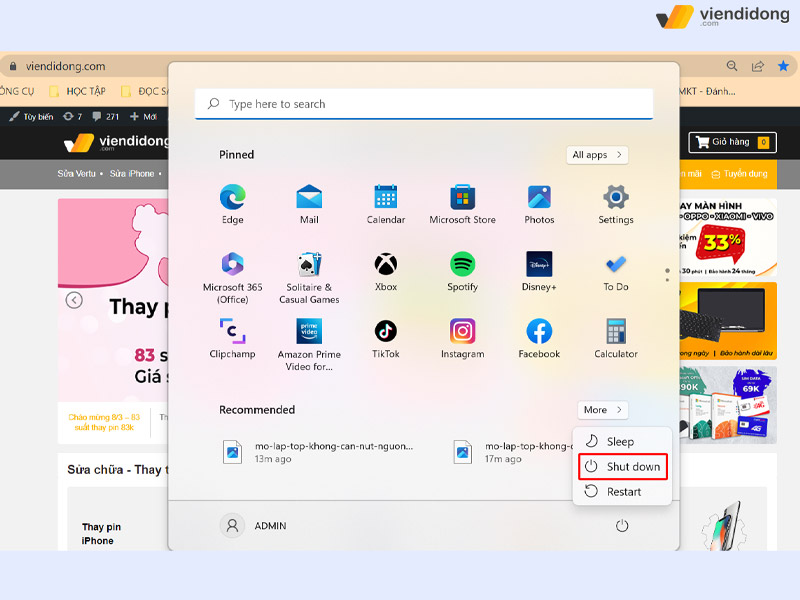
Để tắt máy tính, bạn có thể sử dụng phím Windows và click chuột chọn Shut down cho các dòng laptop hệ điều hành Windows hoặc nhấn chọn Apple và Shut down với hệ điều hành iOS.
Tuy nhiên, hiện tại vẫn chưa có tổ hợp phím để mở laptop không cần nút nguồn. Vì vậy, người dùng có thể tham khảo thêm những cách mở máy tính mới theo 2 cách bên dưới!
3. Cách mở laptop không cần nút nguồn bằng bàn phím
Cách mở laptop không cần nút nguồn bằng bàn phím là cách có thể sử dụng được. Tuy nhiên, khi máy tính của bạn hoàn toàn tắt nguồn, các phím trên bàn phím cũng ở trạng thái tắt.
Vì vậy, việc sử dụng bằng bàn phím để mở laptop bạn vẫn phải cần cố gắng khởi động nút nguồn và nhanh chóng làm theo các bước sau:
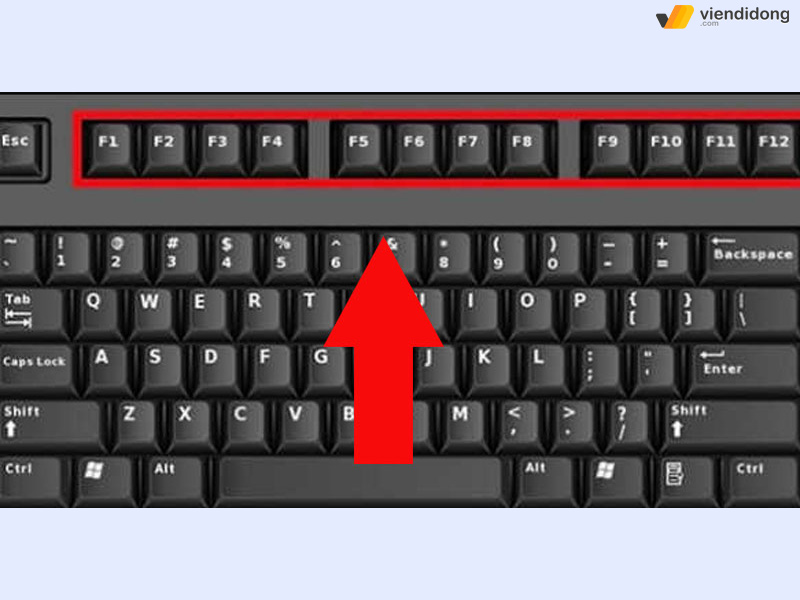
Bước 1: Nhấn nút nguồn trên bàn phím laptop của bạn, khi máy lên nguồn nhanh chóng nhấn chọn một phím bất kỳ (F1 – F12) để mở được chương trình Cmos setup.
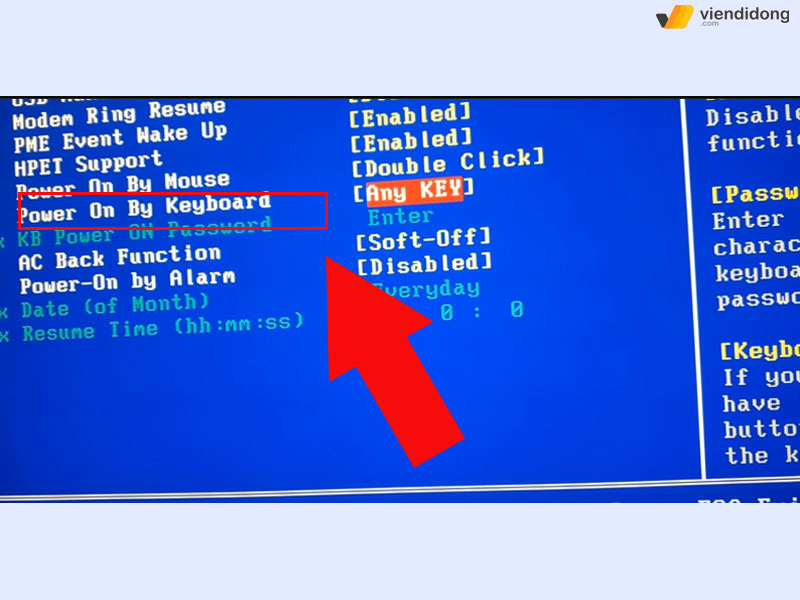
Bước 2: Tại bước này bạn chọn mục Password hoặc keyboard 98, tiếp tục nhấn phím Enter và nhập [Enter] [Password của bạn], cuối cùng nhấn phím Enter để máy tính được khởi động lại.
Lưu ý: Nếu bạn đã thực hiện cách dùng bàn phím để mở laptop không cần nút nguồn nhưng máy vẫn không thể khởi động, lúc này bạn có thể tham khảo thêm cách bên dưới nhé!
4. Cách mở laptop không cần nút nguồn bằng chuột
Tương tự với cách mở laptop không cần nút Nguồn bằng bàn phím, Viện Di Động hướng dẫn bạn sử dụng bằng chuột khá đơn giản chỉ với 4 bước:
Bước 1: Nhấn nút nguồn trên laptop, khi máy của bạn vừa lên nguồn bạn nhấn chọn một phím bất kỳ (các phím F1 – F12 hoặc phím Delete) để vào chương trình Cmos setup.
Bước 2: Tiếp tục nhấn chọn Power Management Setup trong chương trình Cmos setup.
Bước 3: Chọn Power on by mouse và nhấn phím Enter.
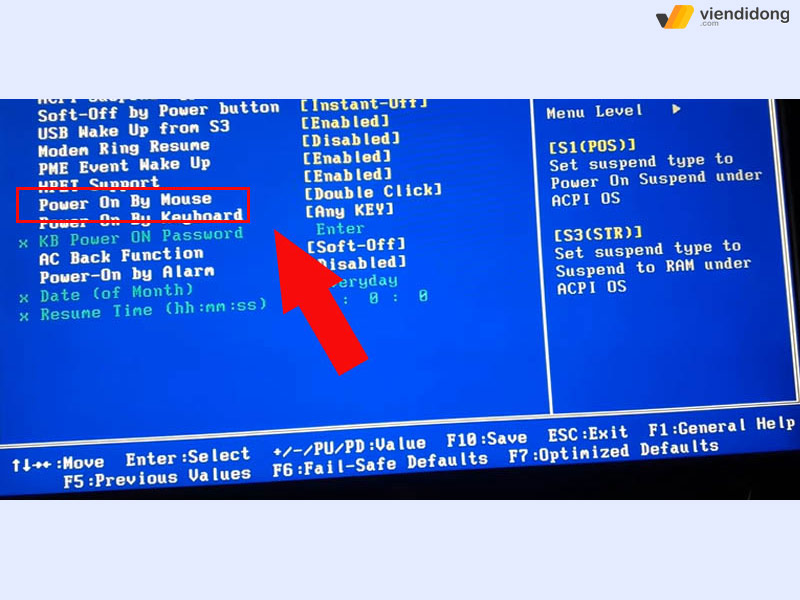
Bước 4: Cuối cùng bạn chọn Double Click và nhấn đúp chuột (nhấn chuột liên tiếp 2 lần) để khởi động lại laptop.
Sau khi đã khởi động và vô được laptop, bạn đã có thể sử dụng như bình thường. Tuy nhiên, đối với các trường hợp Nút Nguồn kẹt, bị liệt Nút Nguồn, bạn nên đem máy đi bảo hành hoặc đến ngay các hệ thống sửa chữa laptop, sửa chữa MacBook uy tín để khắc phục vấn đề.
5. Hãy để Viện Di Động sửa lỗi nút Nguồn hỏng, không ăn
Nút Nguồn hỏng thường do bị kẹt phím hoặc do va đập dẫn đến tê liệt Nút Nguồn. Nguyên nhân có thể đến từ máy tính không được vệ sinh sạch sẽ, bàn phím hỏng do quá trình sử dụng lâu ngày hoặc tác động mạnh.
Để khắc phục vấn đề này, bạn có thể đến Viện Di Động để được các kỹ thuật viên hỗ trợ sửa chữa, thay thế và bảo hành thiết bị. Viện Di Động cam kết sử dụng linh kiện chính hãng và thực hiện các chính sách bảo hành dài hạn, đảm bảo mang lại sự an tâm và tin tưởng tuyệt đối cho khách hàng.
Việc sửa chữa laptop, thay vỏ điện thoại di động, Macbook,… tại Viện Di Động diễn ra trong quy trình minh bạch, giúp bạn tiết kiệm thời gian và đảm bảo công việc được hoàn thành nhanh chóng. Đội ngũ kỹ thuật viên kinh nghiệm của chúng tôi sẽ đảm bảo làm hài lòng tất cả khách hàng.
Tạm kết
Bạn đã biết cách mở laptop không cần nút nguồn từ nội dung bài viết của Viện Di Động. Để áp dụng cách này không khó, tuy nhiên, nếu máy tính của bạn không khởi động được hoặc Nút Nguồn đã hoàn toàn hỏng, bạn nên mang đến hệ thống sửa chữa để được kỹ thuật viên tiếp nhận.
Viện Di Động tự hào là hệ thống sửa chữa uy tín, với hơn 10 năm kinh nghiệm trong ngành, cam kết thay thế linh kiện chính hãng và thực hiện các chính sách bảo hành dài hạn. Chúng tôi có 10 cửa hàng tại Hà Nội, Đà Nẵng và Tp. Hồ Chí Minh, luôn sẵn lòng hỗ trợ khách hàng.
Xem thêm:
- [Hướng dẫn] Cách sửa MacBook không lên nguồn tại nhà hoặc mang đi sửa chữa
- Nguyên nhân bàn phím MacBook bị nhảy chữ và cách khắc phục hiệu quả nhất
- Những lỗi bàn phím MacBook thường gặp và cách khắc phục hiệu quả
- Cách vệ sinh bàn phím MacBook Air, Pro đơn giản, có thể thực hiện tại nhà
Viettel AIO sẽ luôn đồng hành cùng bạn trong mọi vấn đề về laptop và công nghệ di động. Hãy liên hệ với chúng tôi qua tổng đài 1800 6729 (cước gọi miễn phí) hoặc fanpage Viện Di Động để được hỗ trợ nhanh chóng.
Bài viết liên quan: