
Quên mật khẩu máy tính là nỗi lo không ai muốn gặp phải. Tuy nhiên, nếu điều đó xảy ra, chúng ta phải làm sao? Đừng lo lắng, Viettel AIO đã có một số mẹo giúp bạn lấy lại mật khẩu máy tính một cách dễ dàng và nhanh chóng.
TÓM TẮT
Đặt lại mật khẩu máy tính bằng Microsoft Account
Chắc chắn rồi, ai sử dụng máy tính để bàn hay laptop chạy hệ điều hành Windows mà lại chẳng có tài khoản Microsoft đúng không? Khi mở máy tính lên và bạn quên mật khẩu ở màn hình đăng nhập Windows 10, hãy thực hiện các bước sau:
Bước 1: Nhấp vào phần “I forgot my password”.

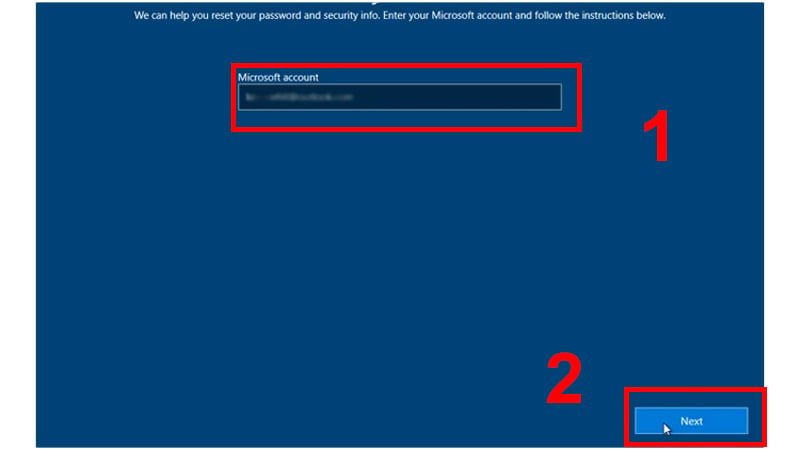
Bước 2: Khi hộp thoại khôi phục tài khoản mới được mở ra, nhập hoặc xác nhận địa chỉ email của bạn, sau đó nhấp chuột vào nút “Next”.
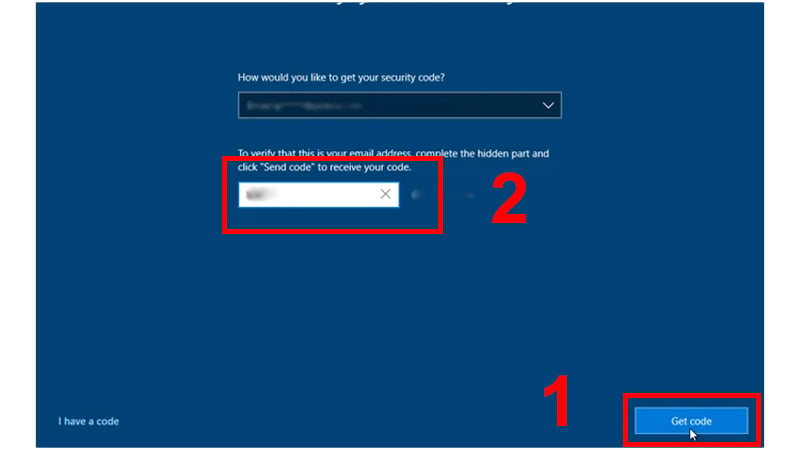
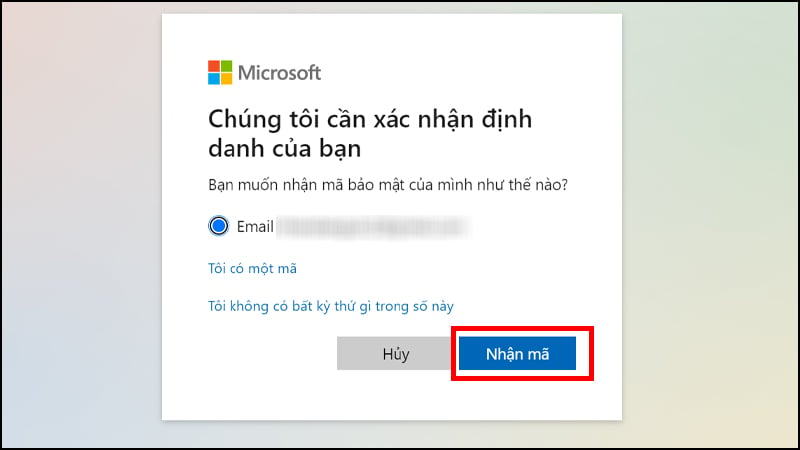
Bước 3: Kiểm tra email và lấy mã được gửi về, nhấp vào “Get code”. Sau khi nhập xong, nhấn “Next”.
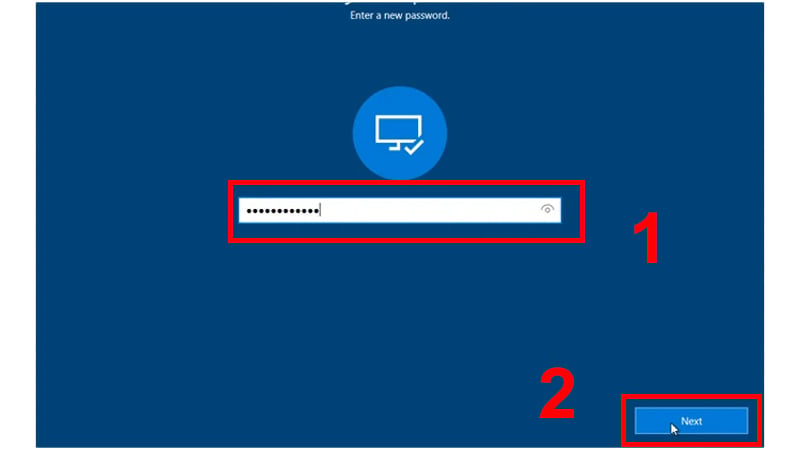
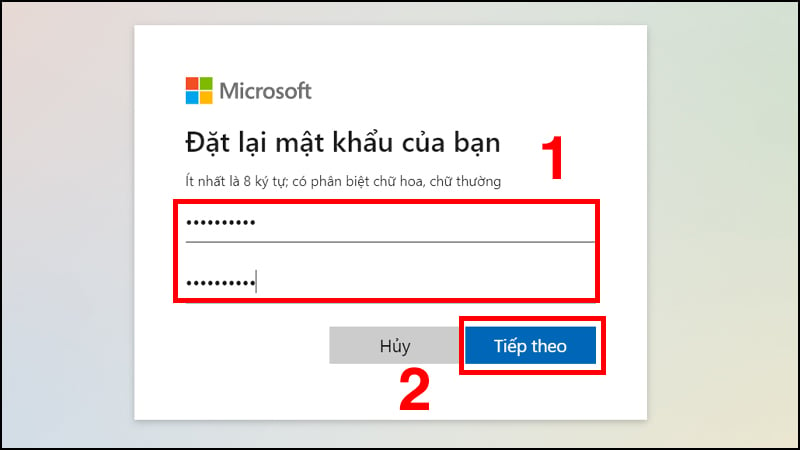
Bước 4: Nhập lại mật khẩu mới của bạn và bấm “Next” để hoàn thành việc đặt lại mật khẩu.
Bước 5: Tại đây sẽ hiện nút “Sign in” và bạn có thể nhấp vào sau đó nhập mật khẩu mới của bạn để mở máy tính.

Đặt lại mật khẩu bằng Local Account
Cách đặt lại mật khẩu bằng Local Account tương tự như thiết lập câu hỏi bảo mật. Trước hết, để có thể đổi mật khẩu, bạn cần thiết lập câu hỏi bảo mật trước như sau:
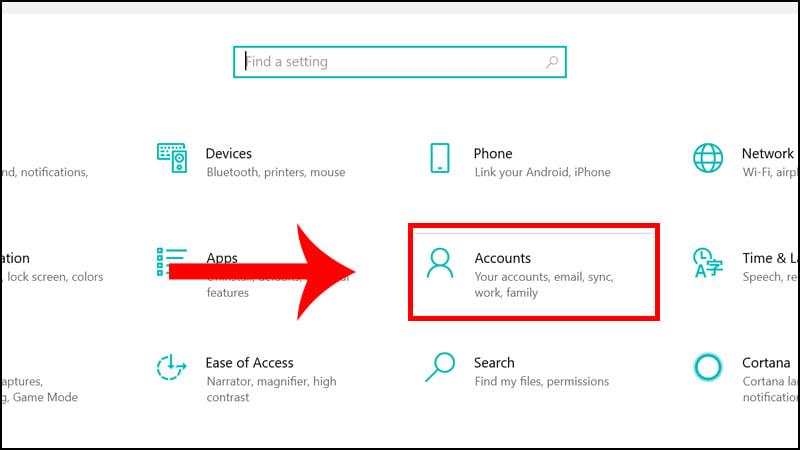
Bước 1: Mở “Settings” > Chọn “Accounts”.
Bước 2: Vào “Sign-in options” > Tại phần “Password”, chọn “Update your security questions”.
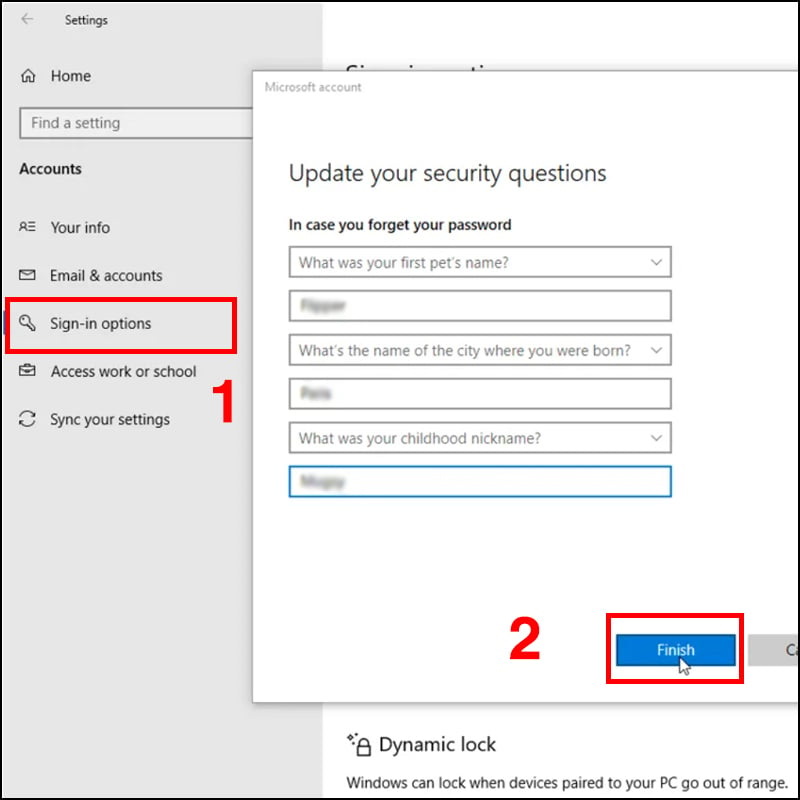
Trong phần hộp thoại “Update your security questions”, chọn câu hỏi và nhập câu trả lời cho nó, sau đó nhấp “Enter” hoặc chọn “Finish” để hoàn tất.
Khi đã hoàn thành bước này, mỗi khi bạn quên mật khẩu máy tính, bạn có thể đặt lại mật khẩu dễ dàng bằng những bước sau đây:
Bước 1: Chọn “Reset password” bên dưới ô gõ mật khẩu của Windows 10.
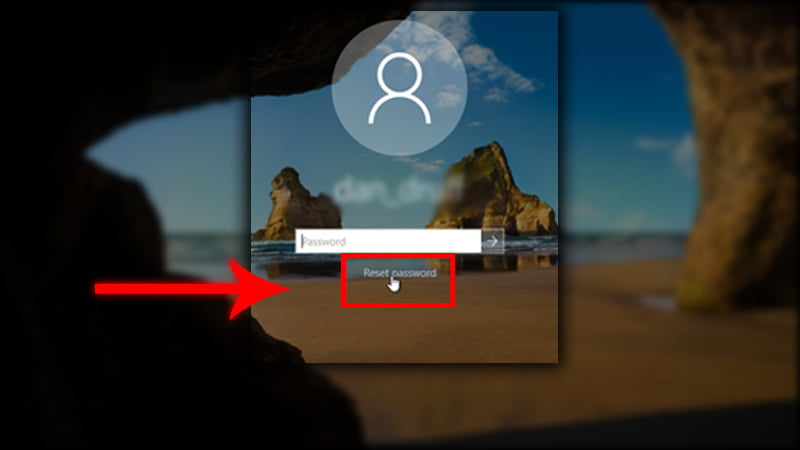
Bước 2: Trả lời những câu hỏi bằng chính xác các câu trả lời đã nhập từ trước. Sau đó, chọn nút mũi tên “Submit” để tiếp tục.

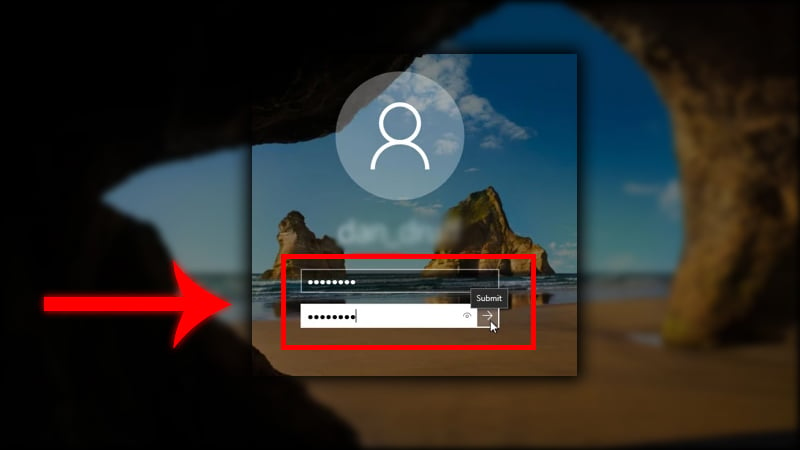
Bước 3: Nhập và xác nhận mật khẩu mới, sau đó nhấn “Enter”. Khi này, mật khẩu đã được đổi thành công, bạn có thể đăng nhập lại để vào máy tính.
Đặt lại mật khẩu bằng tài khoản mail Outlook
Khác với 2 cách trên, với cách này bạn có thể đặt lại mật khẩu bằng tài khoản mail Outlook trên thiết bị khác.
Bước 1: Truy cập từ một thiết bị khác để reset tài khoản tại đây.
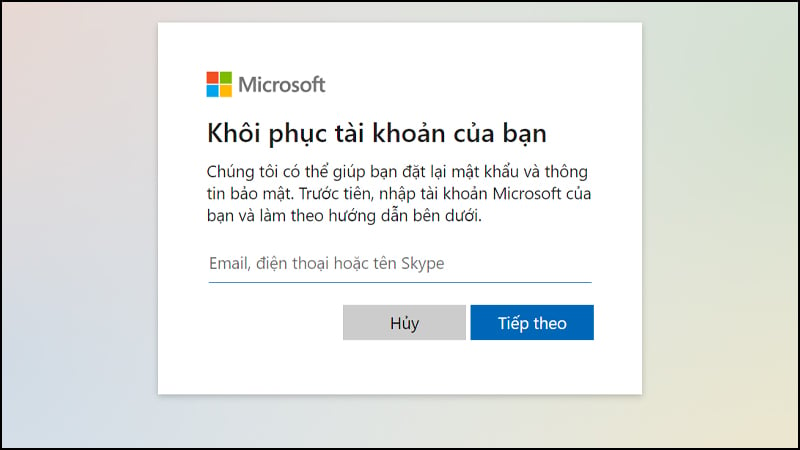
Bước 2: Nhập địa chỉ email và mật khẩu của bạn vào và nhấp đăng nhập.
Bước 3: Sau đó, bạn nhập và xác nhận mật khẩu mới và nhấn vào Tiếp theo để đăng nhập vào máy tính.
Trên đây là 3 cách nhanh chóng để những ai quên mật khẩu máy tính có thể đổi lại password của mình. Hi vọng qua bài viết này, việc quên mật khẩu máy tính sẽ không còn là nỗi lo của bạn.
Bài viết liên quan: