
Bạn đam mê âm nhạc, nhưng bỗng một ngày máy tính của bạn không nhận card âm thanh nữa. Bạn không thể trải nghiệm những âm thanh tuyệt vời trên máy tính của mình. Hãy yên tâm, trong bài viết này, chúng tôi sẽ hướng dẫn bạn một số cách để khắc phục lỗi máy tính không nhận card âm thanh rời.
TÓM TẮT
Nguyên nhân máy tính không nhận card âm thanh rời
Trong trường hợp máy tính không nhận card âm thanh rời, có một số nguyên nhân sau đây bạn nên kiểm tra:

- Lỗi driver cũ hoặc hư hỏng.
- Máy tính chưa được cài đúng driver cho card âm thanh.
- Vấn đề từ bộ nối, cáp kết nối.
Cách khắc phục máy tính không nhận card âm thanh rời
Khởi động lại máy tính
Hãy khởi động lại máy tính của bạn, có thể lỗi card âm thanh sẽ được khắc phục. Trong nhiều trường hợp, Windows có thể gặp lỗi do các phần mềm xung đột với nhau, làm máy tính hoạt động không ổn định. Khởi động lại máy tính là cách nhanh nhất để đưa máy về trạng thái ổn định.
Hãy đảm bảo loa vi tính đã được bật bằng cách kiểm tra nút Power hoặc On/Off, sau đó kiểm tra nút âm lượng – Volume trên loa xem có vô tình vặn về mức nhỏ nhất hay không.
Kiểm tra driver card âm thanh rời trên máy tính
Card âm thanh rời được gắn bên ngoài máy tính để xử lý âm thanh và truyền tín hiệu âm thanh đến loa để phát ra cho người sử dụng. Khi bạn gắn card âm thanh vào nhưng máy tính không nhận, không có âm thanh phát ra nữa. Nguyên nhân có thể do card âm thanh bị hư hoặc driver máy tính không phù hợp. Hãy kiểm tra driver card âm thanh của bạn ngay.
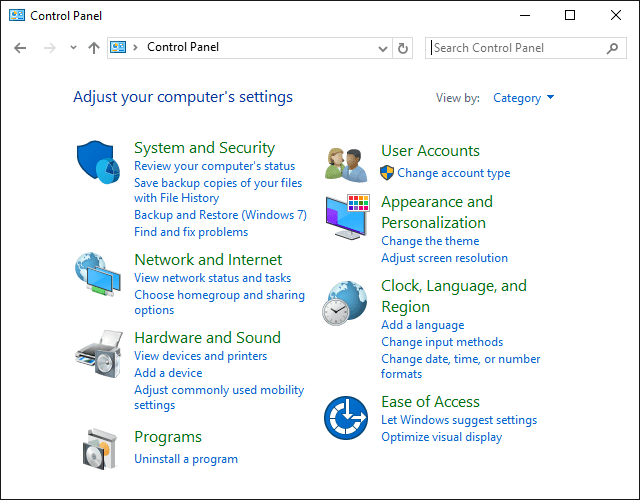
Cách khắc phục đơn giản, bạn nhấp chuột vào Start, chọn Control Panel, sau đó nhấp vào Hardware and Sound và chọn Device Manager. Trong cửa sổ hiện ra, chọn Sound, video and game controllers để xem driver card âm thanh hiện có trên máy tính của bạn. Nếu có dấu chấm than vàng, điều đó có nghĩa là driver card của bạn bị lỗi.
Vui lòng cập nhật phiên bản driver card âm thanh mới nhất cho máy tính của bạn. Bạn có thể sử dụng Windows Update để cập nhật hoặc tìm driver phù hợp trên trang web của nhà sản xuất card âm thanh của bạn.
Thiết lập sai dẫn đến lỗi máy tính không nhận card âm thanh
Nếu card âm thanh được gắn vào máy tính mà không nhận, có thể do bạn đã thiết lập sai cách. Hãy thực hiện lắp đặt card âm thanh chính xác như sau:
- Gắn card âm thanh rời vào cổng PCL màu trắng. Hãy vệ sinh sạch sẽ lỗ cắm để loại bỏ bụi bẩn. Đôi khi, bạn cài đặt đúng nhưng lỗ cắm bị bẩn nên không nhận được tín hiệu, dẫn đến máy tính không nhận card âm thanh.
Có các sản phẩm card âm thanh rời sẽ tự động cài đặt driver cho máy tính, nhưng cũng có những card âm thanh cần phải cài đặt driver. Khi gắn phần cứng mới, máy tính sẽ hiển thị thông báo và bạn chỉ cần đặt đĩa CD vào để cài đặt. Sau khi hoàn thành cài đặt driver, hãy chuyển jack âm thanh sang Front của sound card mới, bật loa và khởi động lại máy tính.
Nếu vẫn không nghe thấy âm thanh nào, hãy thiết lập tiếp trong Windows. Nhấn chọn Adjust Audio Properties ngay tại biểu tượng loa, sau đó chọn Audio, click vào Sound playback và Sound recording, chọn tên của card âm thanh bạn vừa gắn vào.
Nếu bạn không tìm thấy tên card âm thanh của mình, có thể do bạn cài đặt driver không đúng hoặc có lỗi ở các bước thiết lập trên. Hãy kiểm tra lại.
FAQs
Q: Làm thế nào để khắc phục máy tính không nhận card âm thanh rời?
A: Có một số cách để khắc phục lỗi này:
- Khởi động lại máy tính.
- Kiểm tra driver card âm thanh rời.
- Thiết lập lại card âm thanh đúng cách.
Q: Tại sao máy tính không nhận card âm thanh?
A: Có nhiều nguyên nhân gây ra lỗi này, bao gồm driver lỗi, cài đặt không đúng, hoặc vấn đề với kết nối vật lý.
Q: Có cách nào để cập nhật driver của card âm thanh không?
A: Bạn có thể sử dụng Windows Update hoặc tìm driver phù hợp trên trang web của nhà sản xuất card âm thanh.
Kết luận
Bài viết đã giới thiệu nguyên nhân và một số cách khắc phục lỗi máy tính không nhận card âm thanh rời. Nếu bạn muốn tìm hiểu thêm về cách sửa lỗi card âm thanh, hãy truy cập trực tiếp vào trang web Viettel AIO để tìm hiểu thêm. Hy vọng những thông tin này sẽ hữu ích cho bạn.
Bài viết liên quan: