
Bạn đã bao giờ muốn ẩn tập tin hay thư mục mà không muốn ai nhìn thấy? Với thủ thuật này, bạn có thể tạo ra một thư mục tàng hình trên máy tính, mà không ai có thể nhìn thấy được. Mặc dù có nhiều cách tốt hơn và an toàn hơn để ẩn các tệp, nhưng thủ thuật này thực sự thú vị.
Để thực hiện điều này, bạn chỉ cần tạo một thư mục không có tên và không có biểu tượng. Đầu tiên, hãy nhấp chuột phải vào một vị trí trống trên máy tính để bàn của bạn, sau đó chọn New -> Folder.
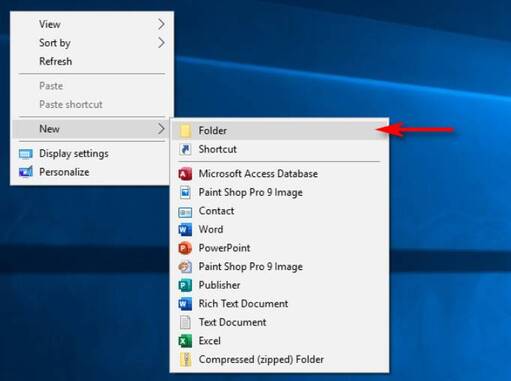
Một thư mục mới sẽ xuất hiện trên màn hình, được tô sáng với tên New Folder để bạn có thể đổi tên.
Khi bạn đổi tên thư mục, hãy nhấn và giữ phím Alt khi bạn nhập số 255 từ bàn phím số bên phải, sau đó nhấn Enter. Lưu ý rằng bạn chỉ cần nhập các số từ bàn phím số, không phải các phím số hàng ngang ở phía trên bàn phím.
Cách làm này sẽ đặt tên cho thư mục với một ký tự đặc biệt không có trên bàn phím, với mã ký tự ASCII. Điều này sẽ gây ra việc đặt tên thư mục với một ký tự vô hình, không xuất hiện trong Windows Explorer.
Bây giờ, tên của thư mục đã trở nên tàng hình và không hiển thị trên màn hình Desktop. Tiếp theo, chúng ta sẽ làm cho biểu tượng của thư mục cũng trở nên tàng hình. Nhấp chuột phải vào thư mục và chọn Properties.
Sau đó, hãy nhấp vào tab “Customize”, rồi nhấp vào “Change Icon” trong phần “Folder Icons”.
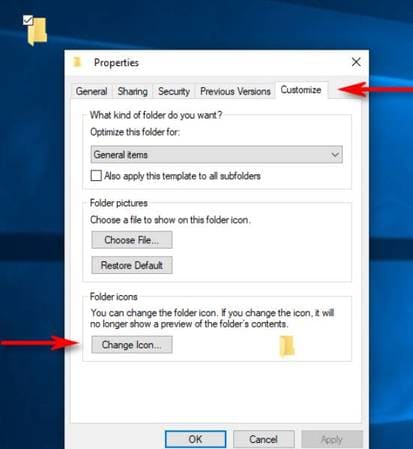
Trong cửa sổ “Change Icon for Folder”, hãy kéo chuột qua bên trái, tìm đến biểu tượng tàng hình và nhấp “OK”.
Nhấp OK lần nữa để đóng cửa sổ Properties! Biểu tượng thư mục của bạn đã biến mất! Và giờ bạn có một thư mục tàng hình, không ai biết đến.
Bạn vẫn có thể tìm thấy thư mục trên Desktop nếu bạn sử dụng chuột để chọn tất cả các thư mục trên Desktop. Nhưng khi để bình thường, thư mục đó vẫn sẽ ẩn đi. Thư mục cũng sẽ bị ẩn trong File Explorer và không thay đổi, ngay cả với nội dung bên trong (Explorer thường hiển thị bản xem trước của các tệp trong thư mục qua biểu tượng của nó).
Nếu bạn muốn ẩn nhiều thư mục cùng một lúc trên Desktop của mình, bạn chỉ cần lặp lại quy trình trên, nhưng nhấn Alt + 255 nhiều lần để nhập nhiều ký tự tàng hình. Hai thư mục không thể có cùng tên, vì vậy thư mục thứ hai sẽ cần hai khoảng trắng.
Bạn có thể lặp lại mẫu này cho ba hoặc nhiều thư mục, chỉ cần tăng số lượng khoảng trắng tàng hình khi đặt tên các thư mục.
TÓM TẮT
Thư mục tàng hình có an toàn không?
🔎 Xem thêm


Rõ ràng, đây không phải là một cách an toàn để ẩn các tập tin quan trọng. Bất kỳ ai cũng có thể tìm thấy nội dung của một thư mục tàng hình thông qua chức năng tìm kiếm trên Windows. Nếu ai đó sử dụng máy tính của bạn, họ có thể vô tình phát hiện thư mục tàng hình này.
Thủ thuật này chỉ hữu ích nếu bạn muốn tạm thời ẩn một cái gì đó (hoặc nếu bạn muốn trêu đùa ai đó). Tuy nhiên, nếu bạn thực sự muốn bảo mật các tệp tin quan trọng, bạn nên sử dụng các phần mềm mã hóa file.
Thủ thuật này không phải là một tính năng chính thức của Windows, vì vậy đôi khi nó có thể gặp một số lỗi. Đôi khi, biểu tượng của thư mục có thể trở nên màu đen hoặc xuất hiện dưới dạng phác thảo mờ, thay vì hoàn toàn tàng hình. Điều này có thể liên quan đến kích thước của biểu tượng. Nếu biểu tượng không hiển thị, hãy nhấn Ctrl và cuộn chuột cho đến khi bạn tìm thấy kích thước phù hợp.
Nếu bạn gặp bất kỳ vấn đề nào, bạn chỉ cần di chuyển các tệp tin trong thư mục này sang một thư mục khác, sau đó xóa thư mục tàng hình đi. Hoặc bạn có thể phục hồi thư mục về trạng thái bình thường.
Cho thư mục tàng hình hiển thị lại bình thường
Để làm cho thư mục hiển thị như bình thường, hãy nhấp chuột phải vào thư mục tàng hình và chọn Properties. Sau đó, nhấp vào tab Customize, rồi nhấp vào Change Icon. Lần này, hãy chọn lại biểu tượng mặc định của thư mục thay vì biểu tượng tàng hình.
Để thay đổi tên, hãy nhấp chuột phải vào thư mục và chọn Rename. Đặt tên khác cho thư mục và nhấn Enter.
Đừng quên ghé thăm Viettel AIO để khám phá thêm nhiều kiến thức hữu ích về công nghệ!
Bài viết liên quan: