
Bạn đang cần kết nối laptop của bạn với máy in Canon 2900? Bài viết này sẽ hướng dẫn bạn các bước đơn giản để kết nối thành công máy in với laptop của mình. Hãy cùng tìm hiểu ngay!
TÓM TẮT
Bước 1: Khởi động máy in và kết nối với laptop
Đầu tiên, bạn hãy khởi động máy in bằng cách cắm dây nguồn vào nguồn điện. Sau đó, tiếp tục kết nối máy in với laptop qua cáp USB.

Bước 2: Cài đặt driver máy in Canon 2900
Máy in Canon 2900 không hỗ trợ kết nối qua wifi, vì vậy bạn chỉ có thể kết nối bằng cáp USB. Laptop của bạn sẽ tự động tìm kiếm và cài đặt driver tương thích với máy in Canon 2900.
Tuy nhiên, để sử dụng nhiều tính năng hơn, bạn nên cài đặt driver máy in Canon 2900 từ nhà sản xuất. Trước khi cài đặt, hãy kiểm tra phiên bản hệ điều hành Windows hiện tại của laptop.
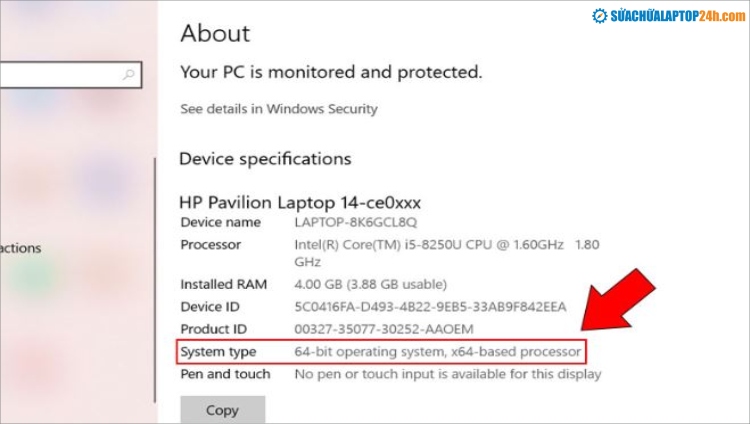
Bước 3: Tải và cài đặt driver máy in
- Lựa chọn driver máy in Canon 2900 phù hợp với phiên bản Windows của bạn.
- Tải về tại đường link: Viettel AIO.
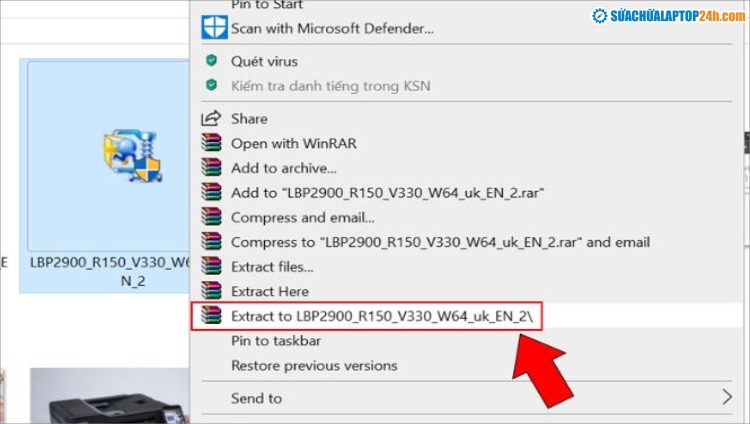
Sau khi tải về, bạn hãy giải nén file thư mục và tiến hành cài đặt theo các bước sau:
-
Mở thư mục chứa file và nhấp đúp chuột vào file Setup.exe để bắt đầu quá trình cài đặt.
-
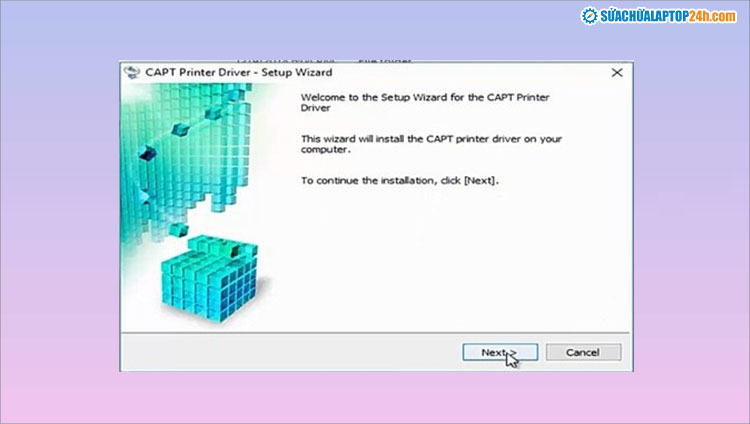
Chọn Next để tự động cài đặt phần mềm.
-
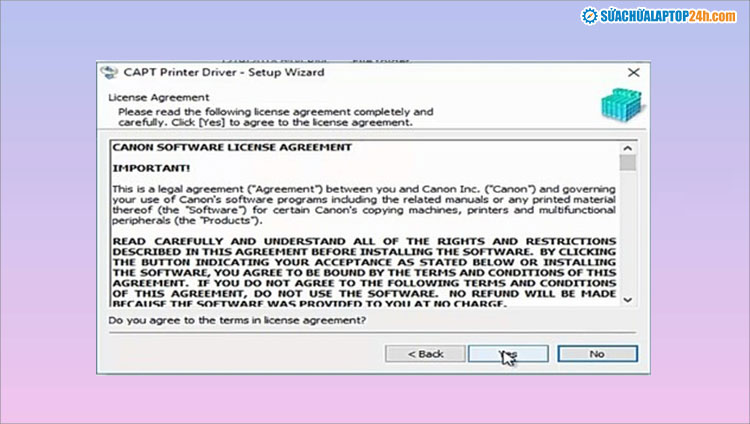
Trên màn hình hiển thị thông báo của nhà sản xuất, chọn Yes.
-
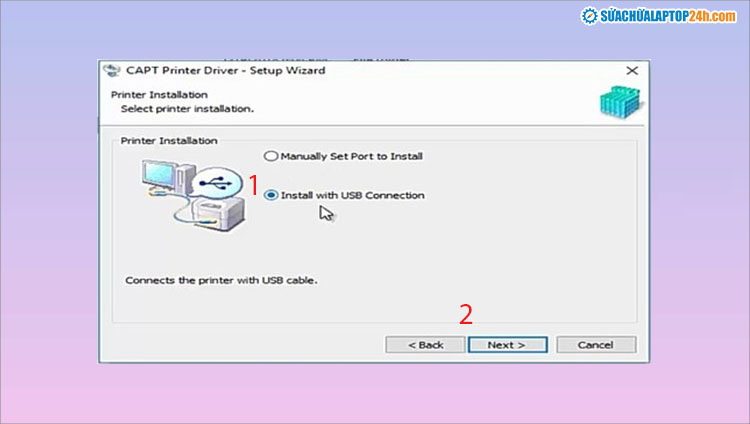
Chọn Install with USB Connection và chọn Next trên hộp thoại CAPT Printer Driver.
-
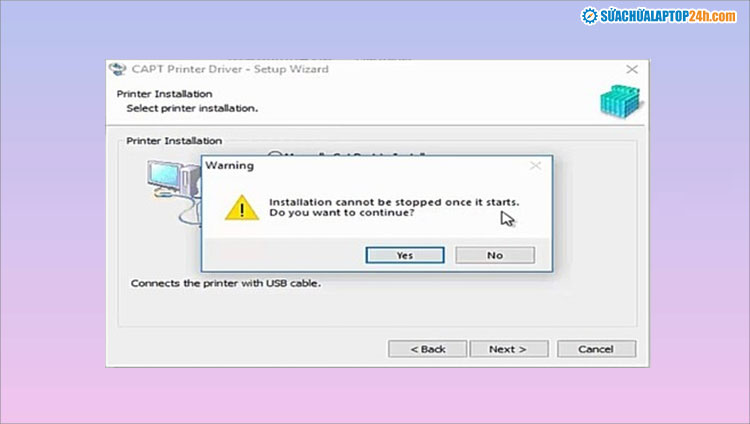
Chọn Yes để tiếp tục cài đặt khi thấy cảnh báo hiện trên màn hình.
-
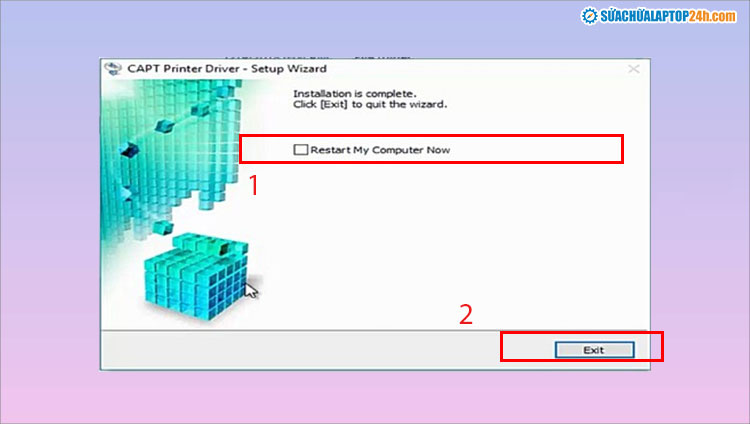
Tích chọn Restart My Computer Now và chọn Exit ở thông báo hiện lên. Máy tính sẽ tự động khởi động lại để kết thúc việc cài đặt.
Bước 4: Kiểm tra kết nối và in tài liệu thử
Để kiểm tra xem kết nối máy in Canon 2900 với laptop Windows 10 thành công hay chưa, bạn chỉ cần in thử tài liệu nào đó.
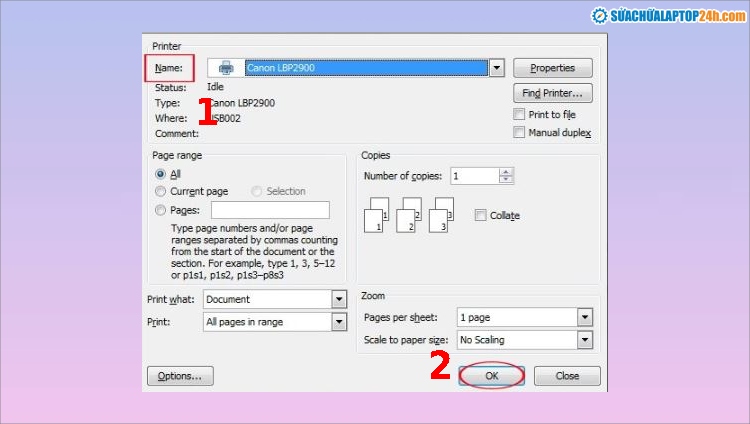
Trước khi in, hãy chắc chắn bạn đã đặt giấy vào khay đựng giấy của máy in. Sau đó, mở file văn bản, chọn Print, chọn Canon LBP 2900 tại mục Name, cài đặt các tùy chọn và nhấn OK để in.
Kết luận
Viết chữa Laptop 24h đã hướng dẫn bạn cách kết nối laptop với máy in Canon 2900 chỉ trong 2 phút. Hy vọng những thông tin này sẽ hữu ích cho bạn! Đừng quên theo dõi Viettel AIO để cập nhật thêm nhiều thủ thuật hữu ích về laptop và máy in nhé!
FAQs
-
Tôi có thể kết nối máy in Canon 2900 với laptop qua wifi không?
Không, máy in Canon 2900 không hỗ trợ kết nối qua wifi, bạn chỉ có thể kết nối bằng cáp USB. -
Tại sao nên cài đặt driver máy in từ nhà sản xuất?
Việc cài đặt driver máy in từ nhà sản xuất sẽ giúp bạn sử dụng được nhiều tính năng hơn. -
Máy in của tôi không in được sau khi kết nối, tôi nên làm gì?
Nếu máy in của bạn không in được sau khi kết nối, hãy kiểm tra kết nối và đảm bảo driver máy in đã được cài đặt đúng cách.
Bài viết liên quan: