
Bạn đang tìm kiếm cách kết nối điện thoại của mình với máy tính để có trải nghiệm chơi game tốt nhất? Hãy cùng Viettel AIO khám phá những bí quyết và hướng dẫn chi tiết về cách kết nối điện thoại với máy tính để chơi game, đặc biệt là đối với hệ điều hành Android và iOS.
Đối với điện thoại Android
Cách 1: Kết nối điện thoại với máy tính bằng sóng Bluetooth
Việc sử dụng Bluetooth để thiết lập kết nối giữa điện thoại và máy tính là một phương pháp phổ biến. Tuy nhiên, đối với những tình huống không có sẵn kết nối Wifi, việc này vẫn là lựa chọn hiệu quả.
Bước 1: Đầu tiên, kéo thanh Notification và chọn vào biểu tượng Bluetooth.

Bước 2: Sau đó, chọn vào Scan để tiến hành dò tìm máy tính mà bạn cần kết nối.
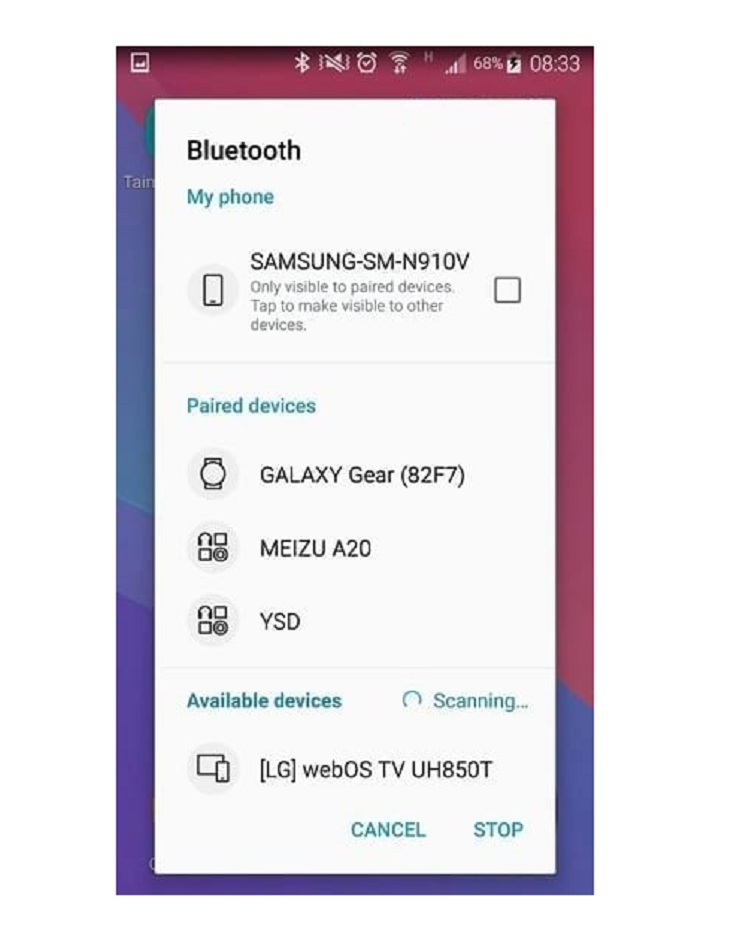
Bước 3: Bật Bluetooth của máy tính lên kết nối được hoàn tất.
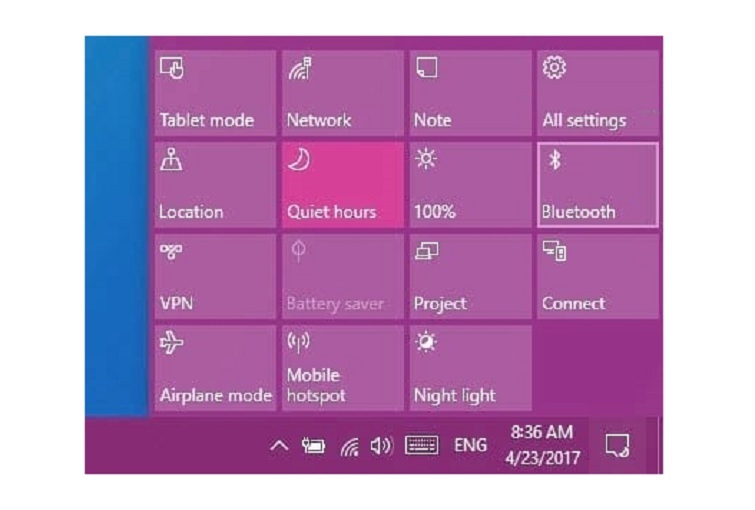
Lưu ý: Không phải tất cả các máy tính để bàn hay laptop đều được trang bị tính năng Bluetooth. Vì vậy, để có thể áp dụng phương pháp kết nối điện thoại với máy tính để chơi game thông qua Bluetooth, bạn cần đảm bảo máy tính của mình đã được trang bị phần cứng hỗ trợ tính năng truyền tải Bluetooth.
Cách 2: Kết nối điện thoại với máy tính bằng phần mềm Airdroid
Airdroid là một trong những ứng dụng cho phép thực hiện kết nối điện thoại với máy tính hoàn toàn miễn phí.
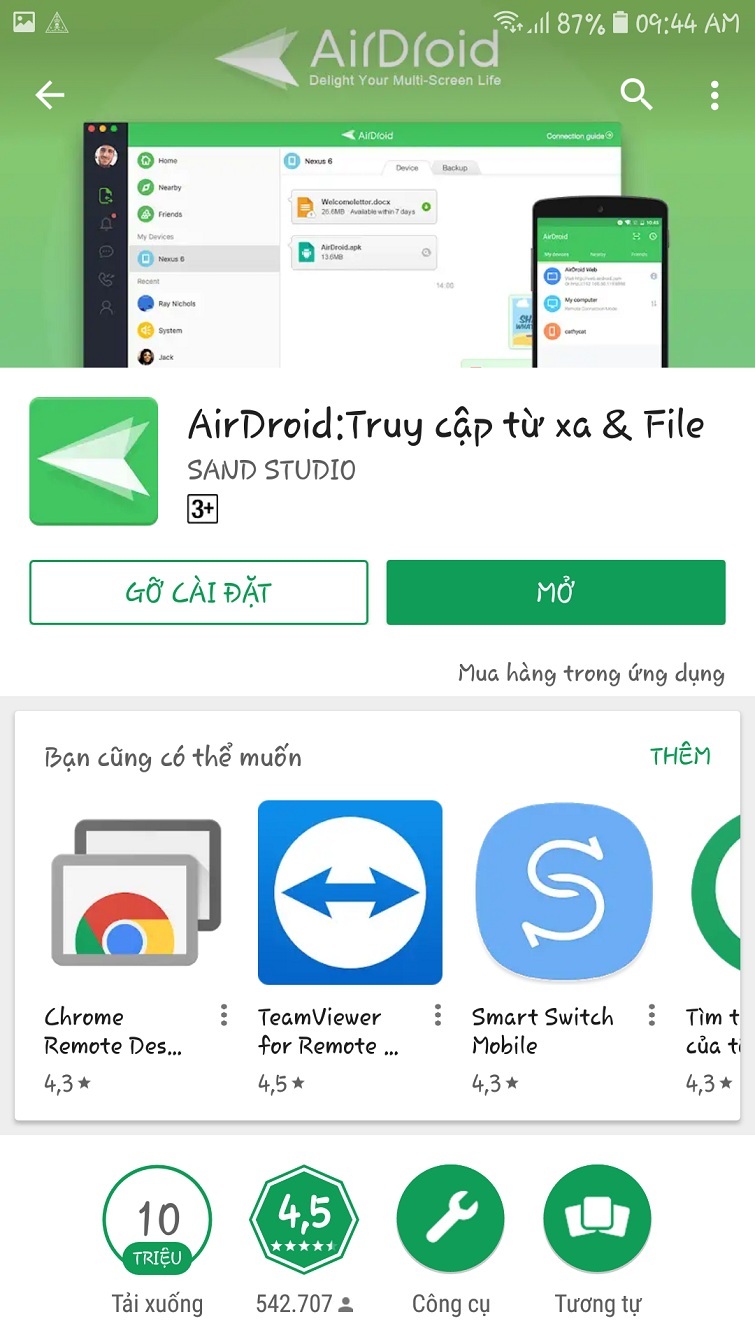
Để tải Airdroid về máy, bạn vào CH Play và gõ từ khóa Airdroid trên thanh tìm kiếm. Sau đó, nhấn vào cài đặt.
Bước 1: Sau khi hoàn tất quá trình tải ứng dụng Airdroid lên thiết bị của bạn, mở ứng dụng và bạn sẽ thấy xuất hiện một địa chỉ IP cùng với một địa chỉ trang web để truy cập. Nếu bạn chọn sử dụng địa chỉ trang web, hãy tiến hành đăng ký và đăng nhập vào hệ thống Airdroid. Tuy nhiên, lựa chọn tốt nhất là sử dụng địa chỉ IP (trong ví dụ này, địa chỉ là 192.168.1.69:8888) để thực hiện kết nối.
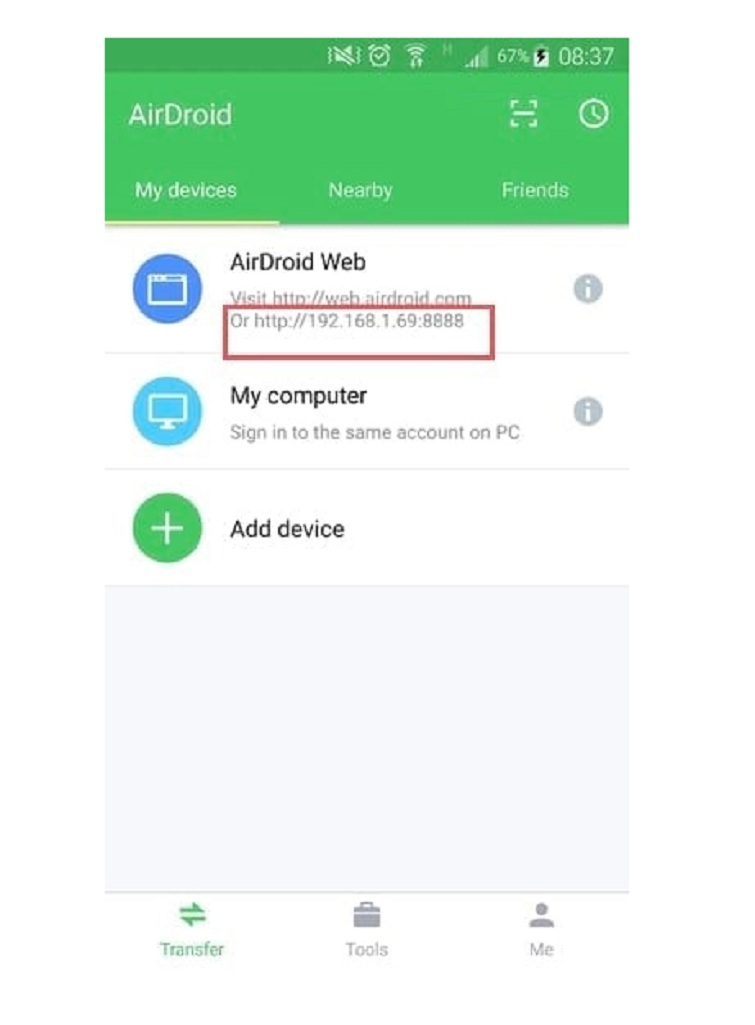
Bước 2: Tiếp theo, bạn mở trình duyệt trên máy tính, rồi gõ địa chỉ IP 192.168.1.69:8888 vào trình duyệt.
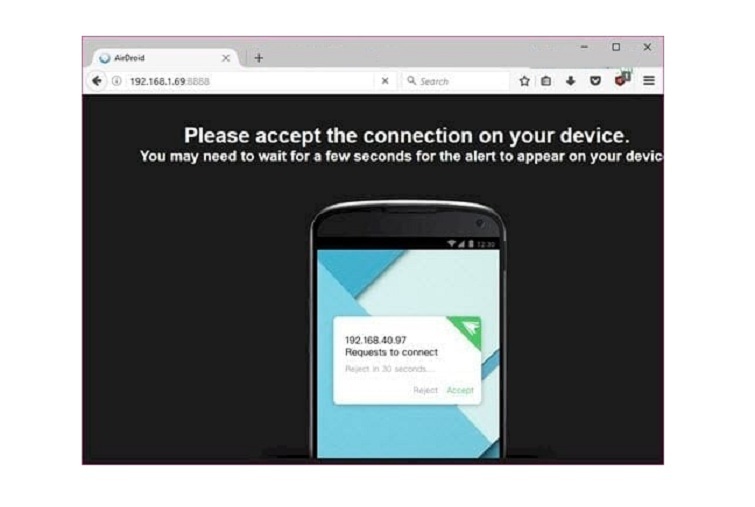
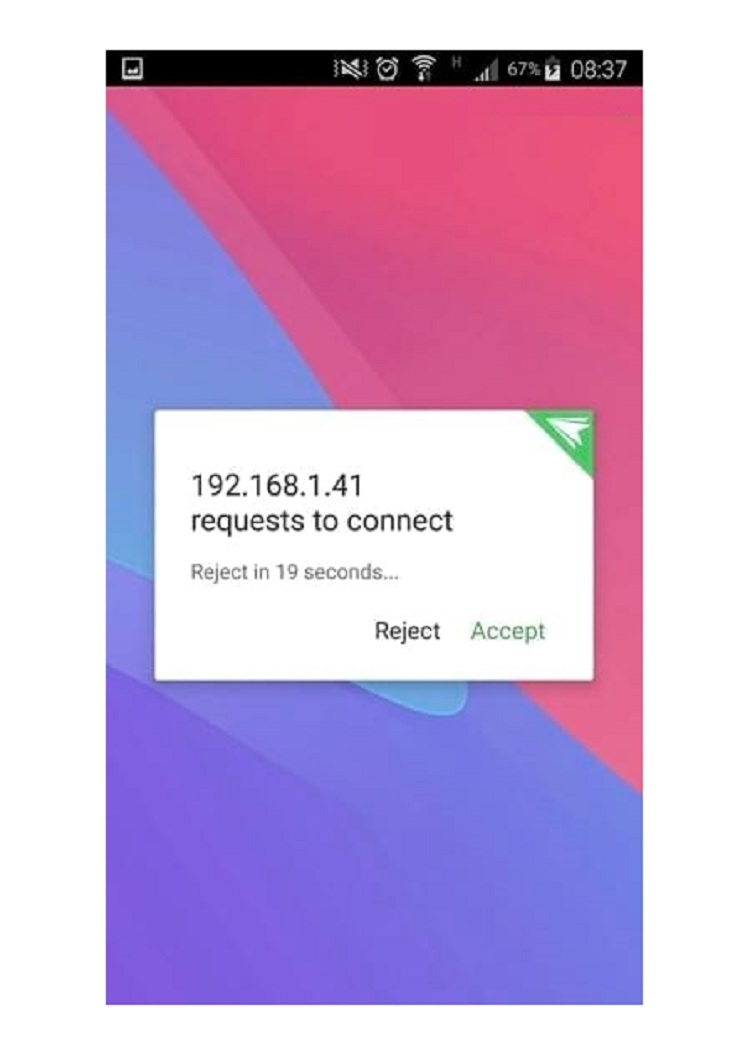
Bước 3: Lúc này, hãy xác nhận kết nối điện thoại với máy tính bằng cách chọn Accept trong vòng 30 giây.
Bước 4: Trên màn hình máy tính của bạn, giao diện kết nối giữa điện thoại và máy tính sẽ hiển thị. Từ đó, bạn có thể linh hoạt sao chép và di chuyển dữ liệu giữa hai thiết bị một cách thuận tiện nhất.
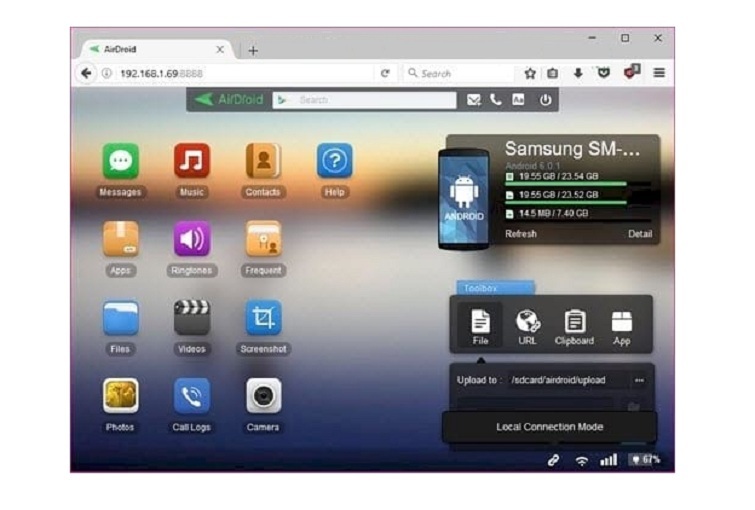
Lưu ý: Nếu áp dụng theo cách này, thiết bị điện thoại và máy tính của bạn phải được kết nối chung một wifi nhé.
Đối với điện thoại iPhone sử dụng hệ điều hành iOS
Kết nối điện thoại iPhone với máy tính qua iTunes
Đối với iPhone, quá trình kết nối điện thoại với máy tính để chơi game bằng ứng dụng iTunes đã được Apple tích hợp vào trong máy.
Để thực hiện kết nối điện thoại iPhone với máy tính, bạn cần phải thực hiện theo những bước sau đây:
Bước 1: Tải về phiên bản mới nhất của iTunes tại đây.
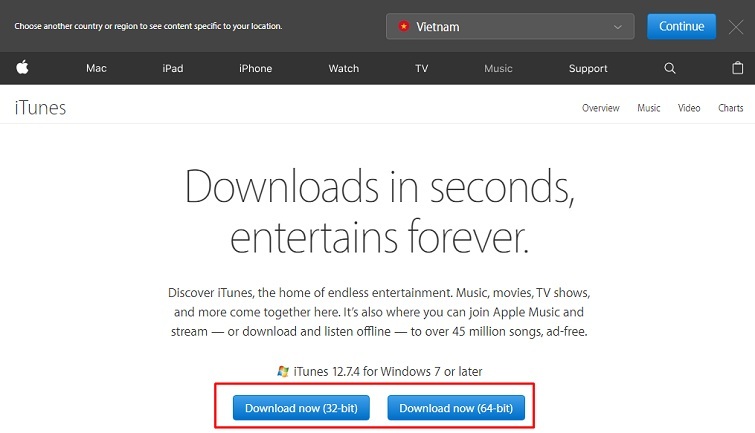
Lưu ý: Nếu trên máy tính của bạn đang tồn tại phiên bản cũ của ứng dụng, bạn có thể thực hiện cập nhật trực tiếp từ phiên bản đó hoặc gỡ bỏ ứng dụng iTunes trước khi tiến hành cài đặt phiên bản mới.
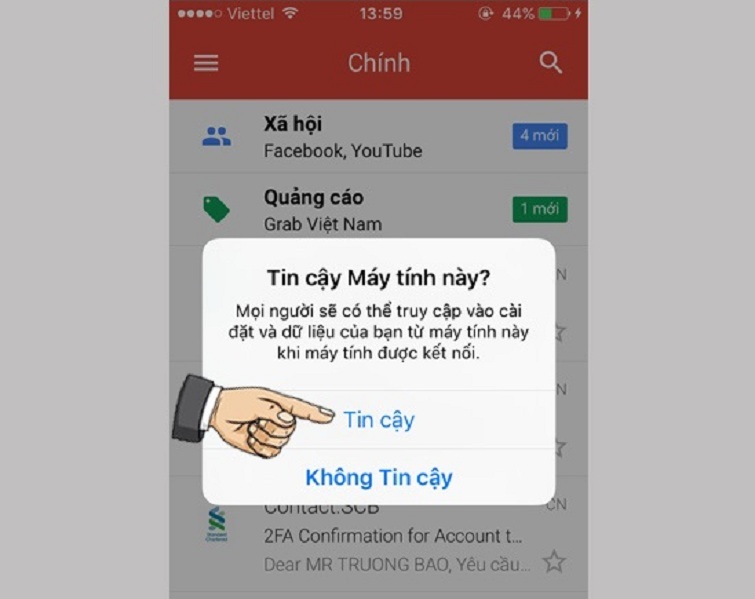
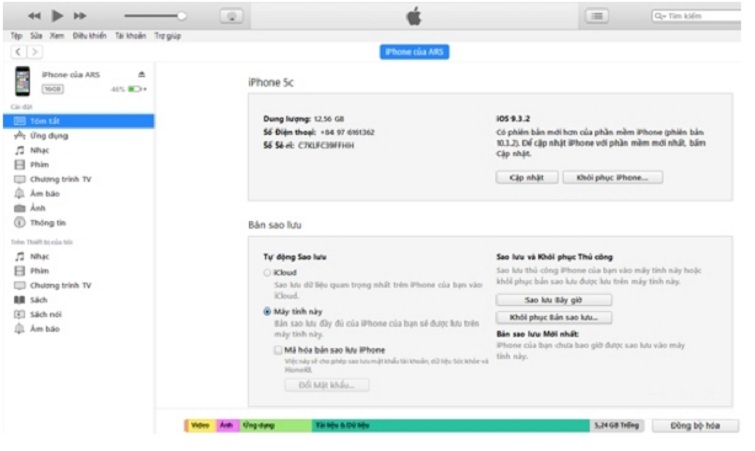
Bước 2: Sau khi quá trình cài đặt hoàn tất, bây giờ bạn có thể tiến hành kết nối với điện thoại iPhone để kiểm tra. Khi hộp thoại Xác minh Tin cậy máy tính xuất hiện, vui lòng chọn “Tin cậy” để cho phép thiết lập kết nối giữa điện thoại và máy tính.
Kết nối điện thoại iPhone với máy tính qua iFunbox
Ngoài việc sử dụng ứng dụng iTunes để kết nối điện thoại iPhone với máy tính, bạn cũng có thể sử dụng một phần mềm khác đó là iFunbox.
Bước 1: Đầu tiên, bạn hãy truy cập vào địa chỉ website http://www.i-funbox.com/ rồi tải phần mềm này về máy.
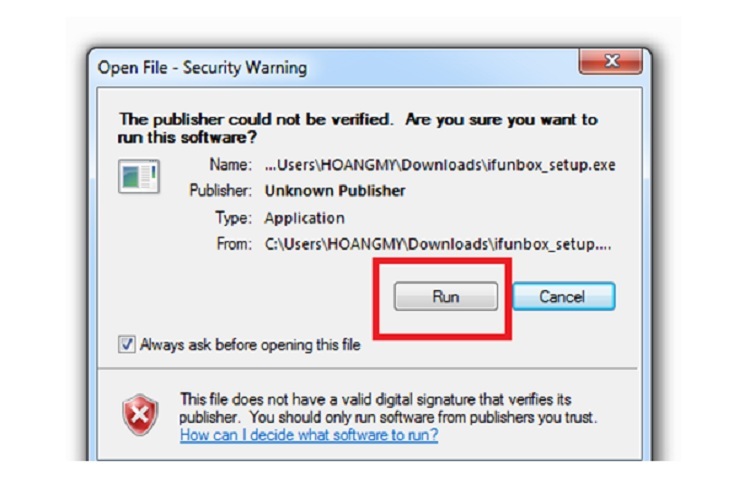
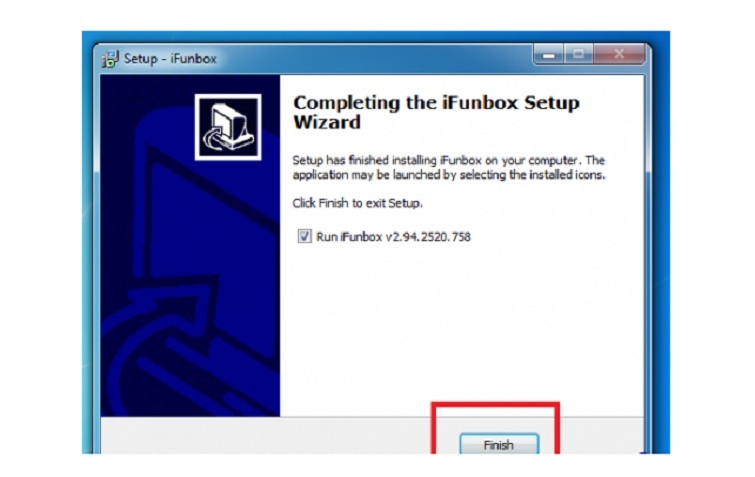
Bước 2: Sau khi đã tải về xong, bạn mở lên và tiến hành cài đặt bình thường.
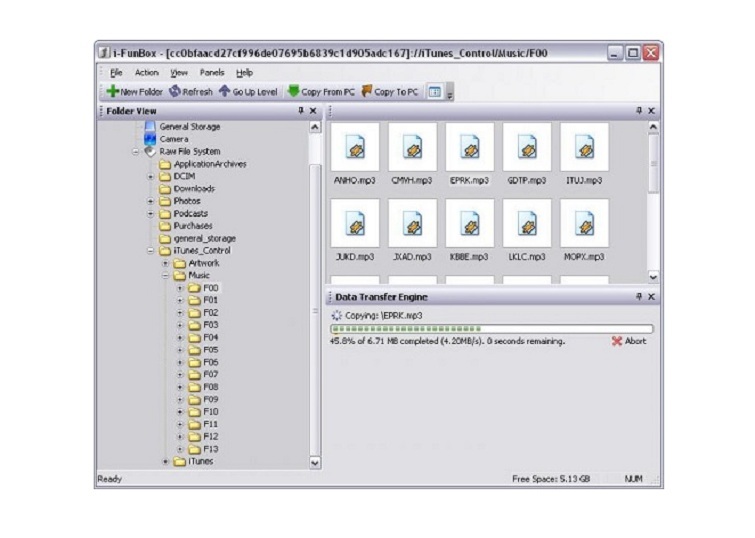
Bước 3: Tiếp theo, mở ứng dụng iFunbox lên và bạn sẽ thấy giao diện của nó hiển thị như hình dưới.
Dưới đây là một số giải pháp mà Viettel AIO muốn chia sẻ để bạn có thể kết nối điện thoại với máy tính để có trải nghiệm chơi game tốt nhất. Chúc bạn thành công trong việc thực hiện!
Bài viết liên quan: