
Đối với những ai đang học tiếng Hàn hoặc làm việc liên quan đến tiếng Hàn (Hangul), việc cài đặt bộ gõ bàn phím tiếng Hàn là điều bắt buộc. Việc này giúp bạn luyện tập gõ văn bản tiếng Hàn trên điện thoại và máy tính xách tay. Hôm nay, tôi sẽ hướng dẫn các bạn cách cài đặt bộ gõ bàn phím tiếng Hàn từng bước một cho điện thoại và máy tính ngay lúc này.

TÓM TẮT
Cài đặt bộ gõ bàn phím tiếng Hàn cho máy tính Win 10
Tôi sẽ hướng dẫn cụ thể cách cài đặt bộ gõ bàn phím tiếng Hàn cho máy tính Win 10 và cung cấp hình ảnh chi tiết để bạn có thể làm theo chỉ trong vòng 3 phút.
Bước 1: Bạn hãy bấm vào nút tìm kiếm bên dưới thanh công cụ và gõ chữ Control Panel.
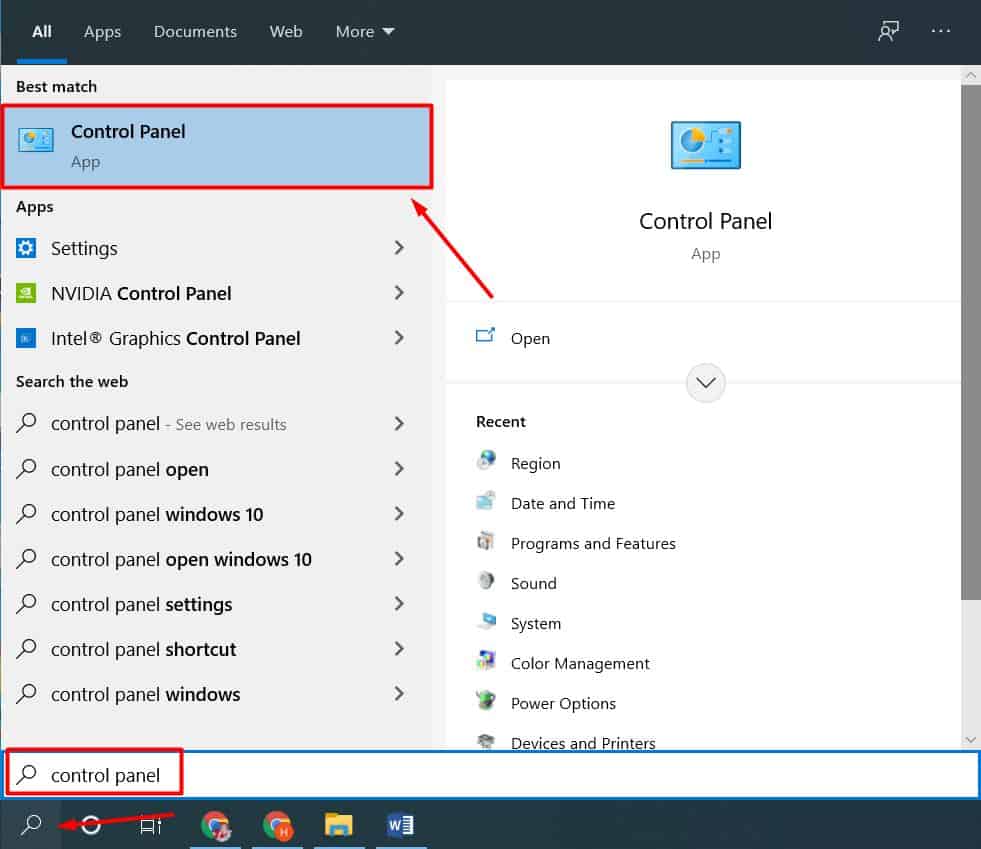
Bước 2: Tại bảng Control Panel, bạn chọn vào mục Region.
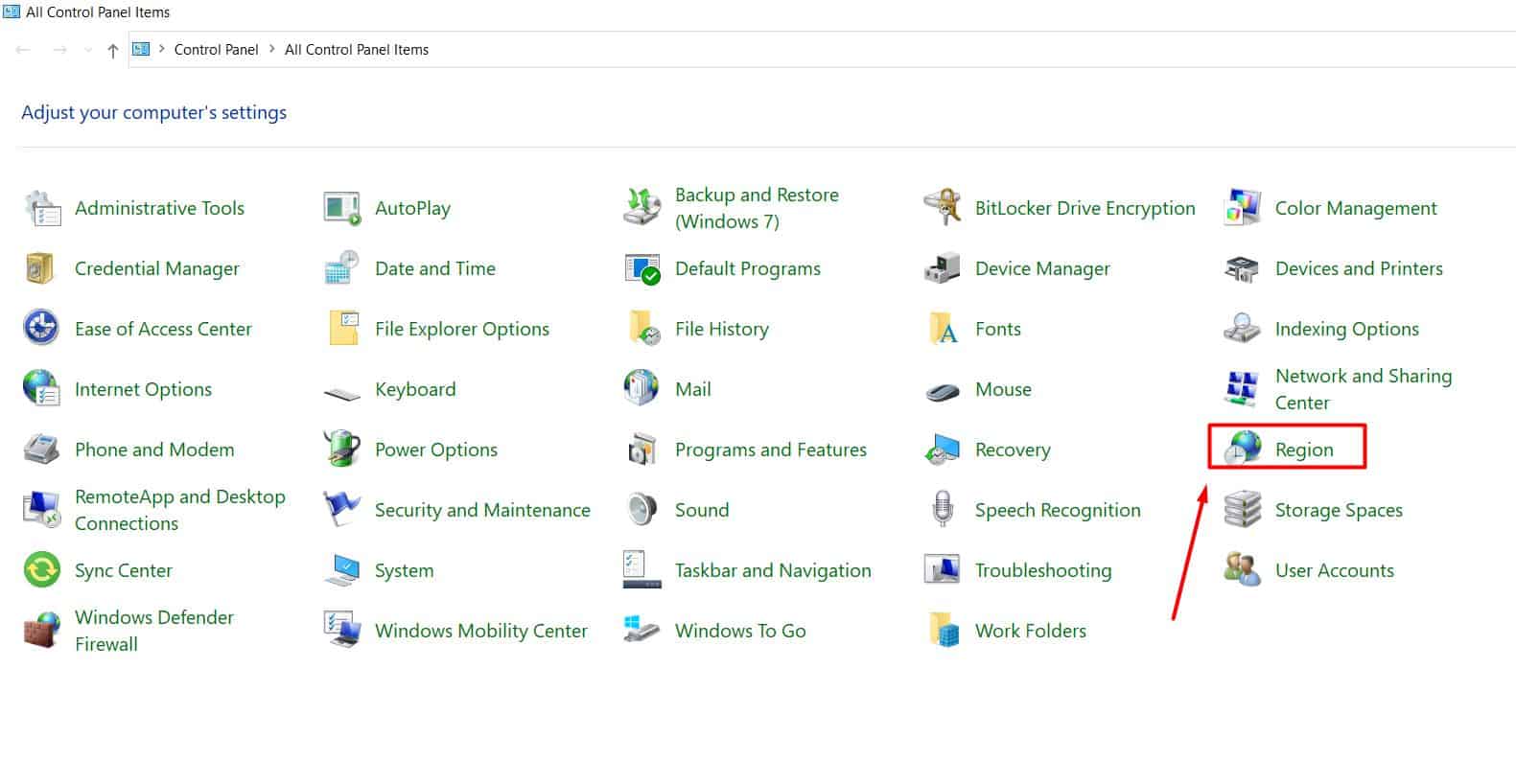
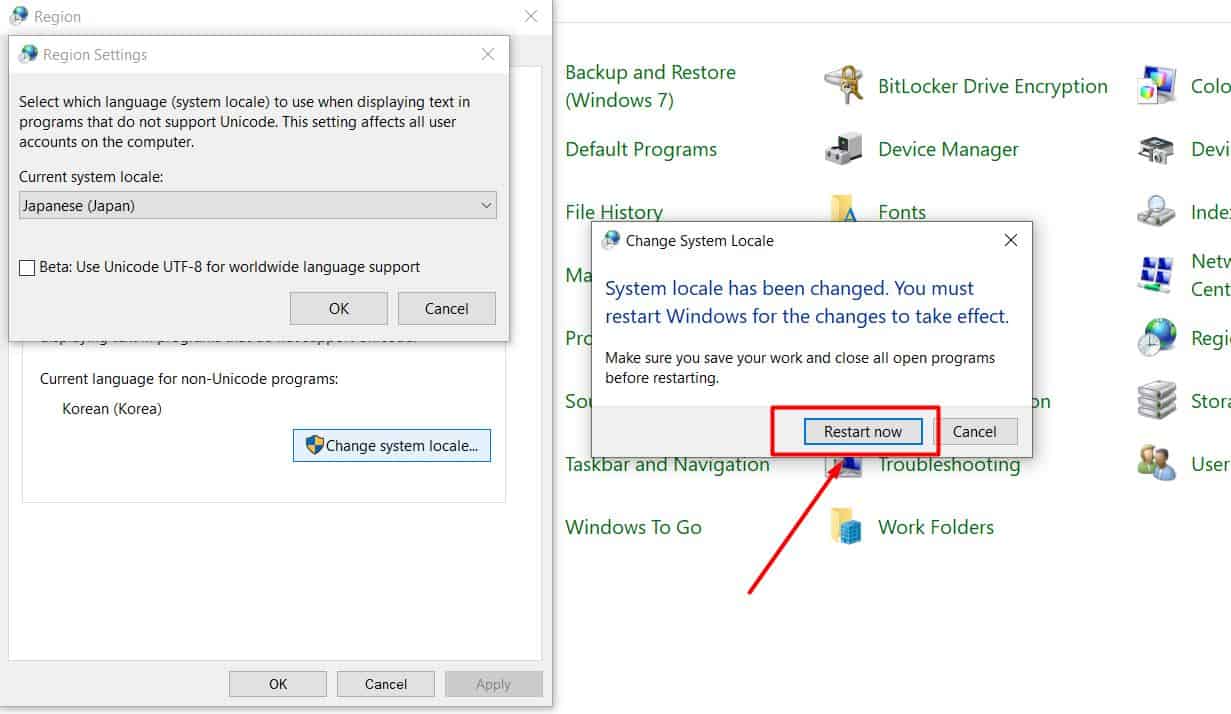
Bước 3: Trong mục Region, bạn chọn sang Administrative và chọn nút Change system locale.
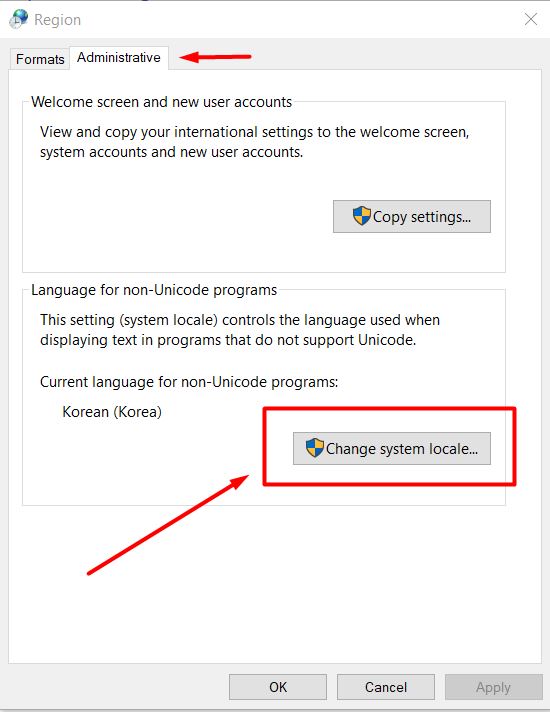
Bước 4: Tìm đến ngôn ngữ Korean.
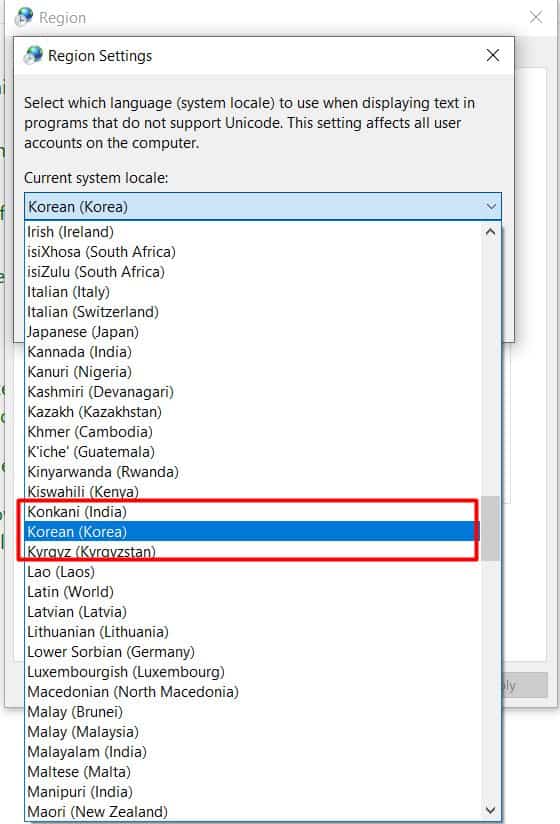
Bước 5: Khởi động lại máy tính.
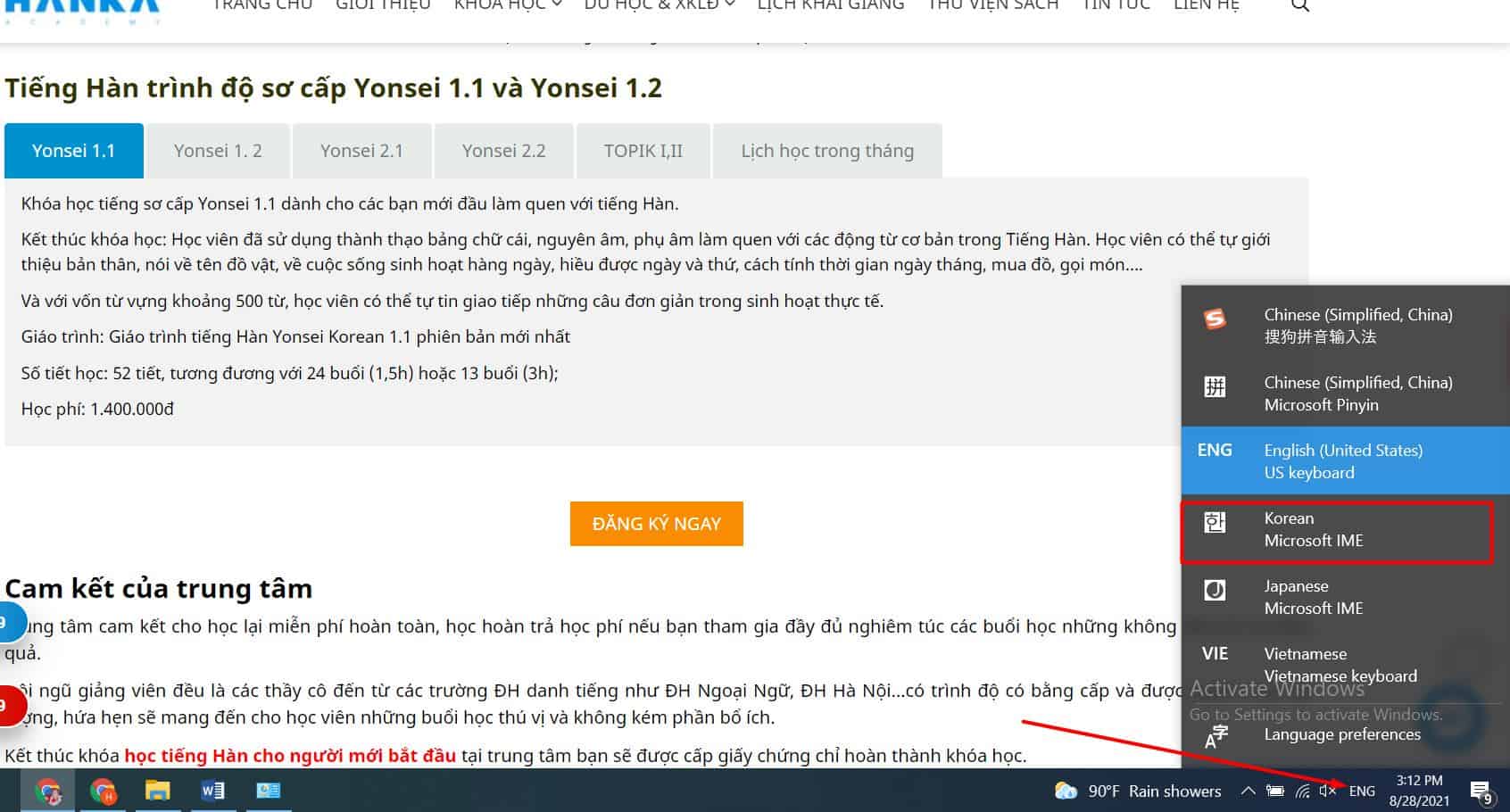
Sau khi hoàn thành các bước trên, bạn đã cài đặt thành công bộ gõ bàn phím tiếng Hàn cho máy tính Win 10. Bây giờ, để sử dụng gõ văn bản tiếng Hàn, bạn cần tắt chế độ gõ tiếng Việt và chọn ngôn ngữ như hình ảnh bên dưới.
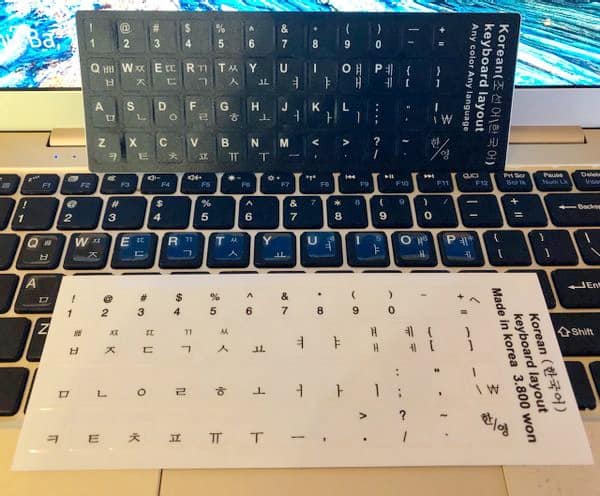
Để thuận lợi hơn cho việc soạn thảo văn bản tiếng Hàn, bạn nên sử dụng miếng dán bàn phím tiếng Hàn cho máy tính hoặc laptop của bạn. Có thể tìm mua các miếng dán bàn phím đẹp và hoàn hảo như hình dưới đây trên các trang thương mại điện tử hoặc các group Facebook, giá chỉ dao động từ 20, 30k cho một miếng.
Lưu ý: Đối với máy tính Win 7, bạn thực hiện tương tự nhé!
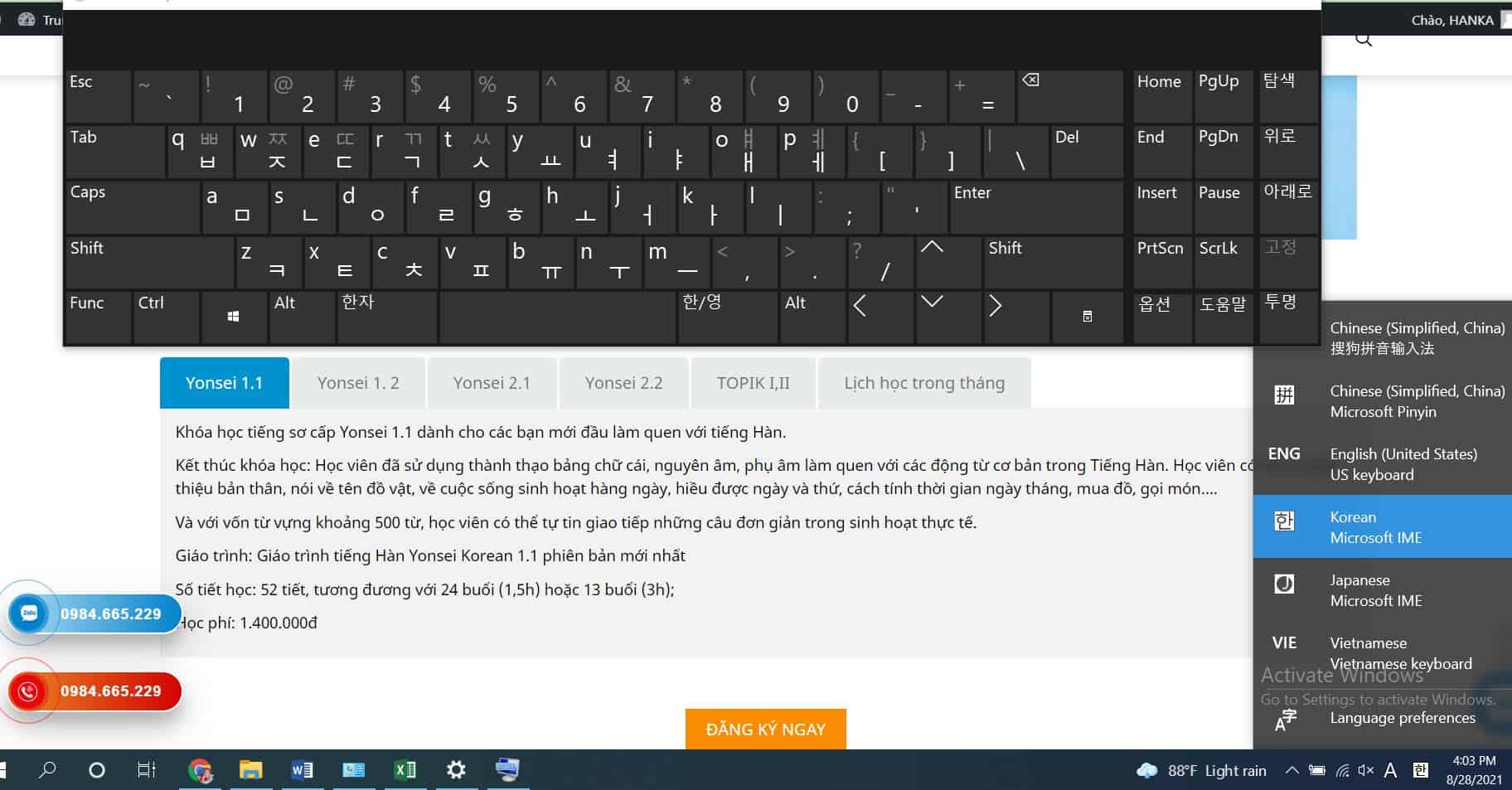
Ngoài ra, bạn cũng nên sử dụng bàn phím ảo có sẵn trong máy tính của bạn để soạn thảo. Để mở bàn phím ảo tiếng Hàn, bạn bấm vào ô tìm kiếm trên thanh công cụ và nhập chữ “On-Screen Keyboard”. Khi đó, bàn phím ảo sẽ hiện ra, sau đó bạn chọn ngôn ngữ nhập trên máy tính là tiếng Hàn. Như vậy, tôi đã hướng dẫn cách cài đặt font chữ bàn phím tiếng Hàn cho máy tính và laptop. Nếu bạn gặp khó khăn trong quá trình này, hãy để lại phản hồi của bạn bên dưới và tôi sẽ giúp bạn ngay.
Xem thêm: Mê mẩn với khóa học tiếng Hàn online miễn phí học phí trên Zoom
Bây giờ, chúng ta sẽ tiếp tục với hướng dẫn cài đặt bàn phím tiếng Hàn cho điện thoại.
Cài đặt bàn phím tiếng Hàn cho điện thoại
Đối với những dòng máy đã tích hợp sẵn bàn phím tiếng Hàn, thường là các dòng máy điện thoại SAMSUNG, bạn chỉ cần làm như sau:
Vào Cài đặt → Quản lý chung → Ngôn ngữ và bàn phím → Bàn phím trên màn hình → Bàn phím Samsung → Ngôn ngữ và bàn phím → Quản lý ngôn ngữ nhập → Tìm và bật tiếng Hàn.
Còn với những dòng máy điện thoại không có sẵn bàn phím tiếng Hàn, bạn bắt buộc phải tải ứng dụng bàn phím tiếng Hàn trên CH Play và cài đặt. Bạn có thể tìm kiếm từ khóa “Google Korean Input” hoặc “bàn phím tiếng Hàn” trên CH Play và cài đặt ứng dụng vào máy.
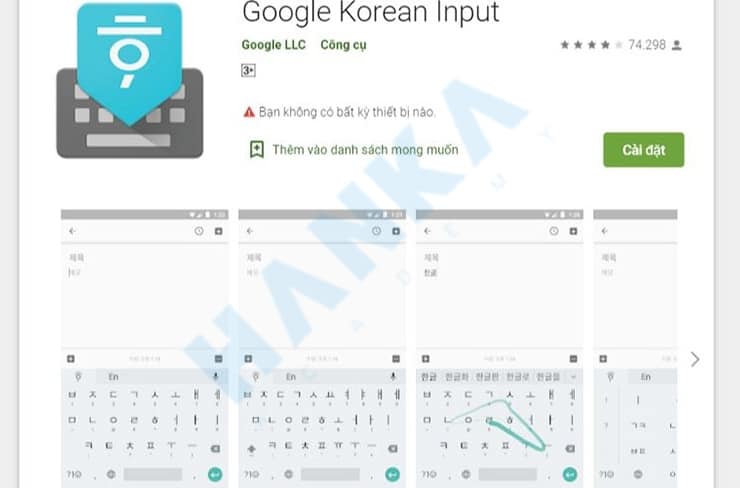
Có rất nhiều ứng dụng bạn có thể lựa chọn.
Sau khi tải về máy, bạn mở ứng dụng lên, biểu tượng bàn phím tiếng Hàn sẽ ngay lập tức xuất hiện trên bàn phím điện thoại của bạn. Bạn có thể lướt phím cách sang trái hoặc sang phải cho đến khi thấy bàn phím tiếng Hàn.
Đối với điện thoại iPhone, cài đặt bàn phím tiếng Hàn tương tự như điện thoại Samsung. Bạn chỉ cần vào Cài đặt, cài đặt bàn phím và thêm ngôn ngữ là xong.
Tham khảo: Khóa học tiếng Hàn từ đầu
Cách gõ tiếng Hàn trên máy tính và điện thoại đối với ký tự đơn
Bàn phím tiếng Hàn sử dụng bảng chữ đơn, mỗi chữ tiếng Hàn thường gồm nhiều chữ đơn. Vì vậy, nếu bạn muốn gõ chữ đôi hoặc chữ ba, bạn cần sử dụng phím Shift hoặc đánh các bộ chữ từ trái sang phải, từ trên xuống dưới. Dưới đây là một số ví dụ về cách gõ tiếng Hàn trên máy tính và điện thoại cho chữ đôi và chữ ba.
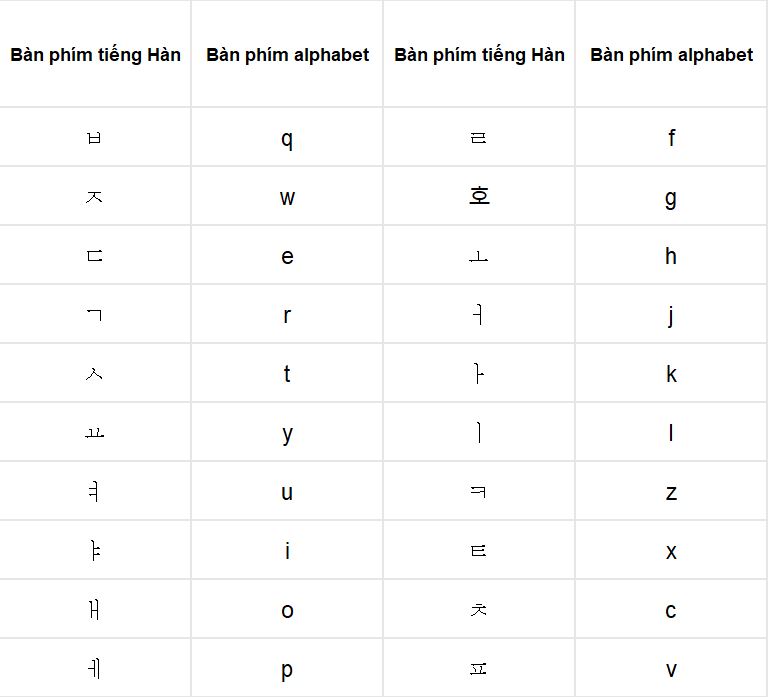
Cách gõ tiếng Hàn trên máy tính và điện thoại rất đơn giản, phải không? Chỉ cần bạn nắm vững các bộ chữ tiếng Hàn, không có gì làm khó bạn cả.
Xem thêm: Cách học tiếng Hàn Quốc hiệu quả
Bài viết liên quan: