
Chào các bạn đến với Viettel AIO! Trong bài viết này, chúng ta sẽ tìm hiểu cách thiết lập font chữ mặc định trong Word một cách đơn giản và dễ dàng. Việc này giúp tối ưu thời gian làm việc của bạn, đồng thời giúp bạn duy trì font chữ và kích thước chữ theo yêu cầu trong tất cả các tài liệu Word của bạn.
TÓM TẮT
Lợi ích của việc thiết lập font chữ mặc định
🔎 Xem thêm


Thiết lập font chữ mặc định giúp bạn tiết kiệm thời gian và tăng hiệu suất làm việc. Bạn không cần phải chỉnh lại font chữ và kích thước chữ mỗi khi mở một tài liệu Word mới. Điều này giúp bạn duy trì kiểu và kích thước chữ theo ý muốn.
Cách thiết lập font chữ mặc định trên Windows
Bước 1: Tại góc phải bên dưới mục Font, bạn chọn biểu tượng mũi tên. Bạn cũng có thể sử dụng tổ hợp phím Ctrl+D hoặc Ctrl+Shift+F.

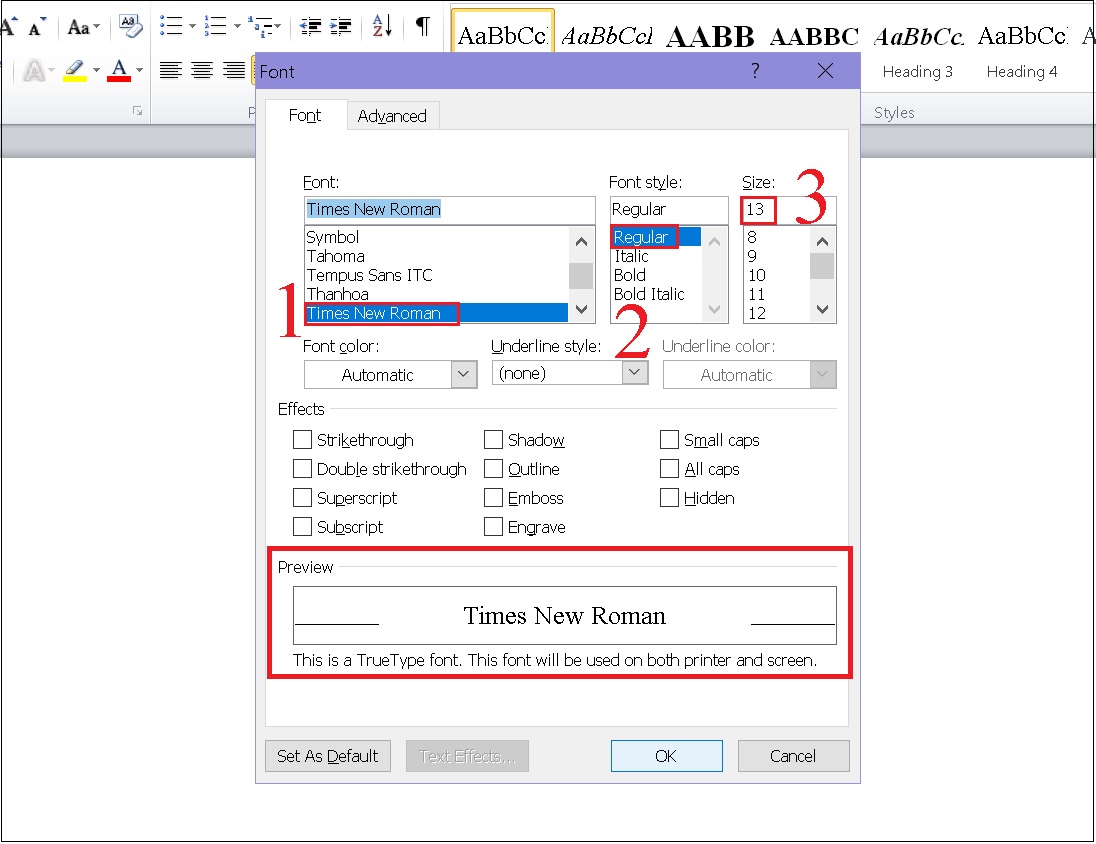
Bước 2: Hộp thoại Font hiện ra. Bạn có thể tùy chỉnh font chữ theo ý muốn. Các thông số bao gồm:
- Font: Loại font chữ muốn đặt làm mặc định
- Font style: Kiểu font chữ muốn đặt làm mặc định
- Size: Kích thước chữ muốn đặt làm mặc định
Trong ví dụ dưới đây, chúng ta chọn font chữ Times New Roman làm mặc định, kiểu font chữ Regular (chữ thông thường) và kích thước chữ 13 làm mặc định. Bạn cũng có thể xem trước mẫu font chữ bạn đã chỉnh tại mục Preview.
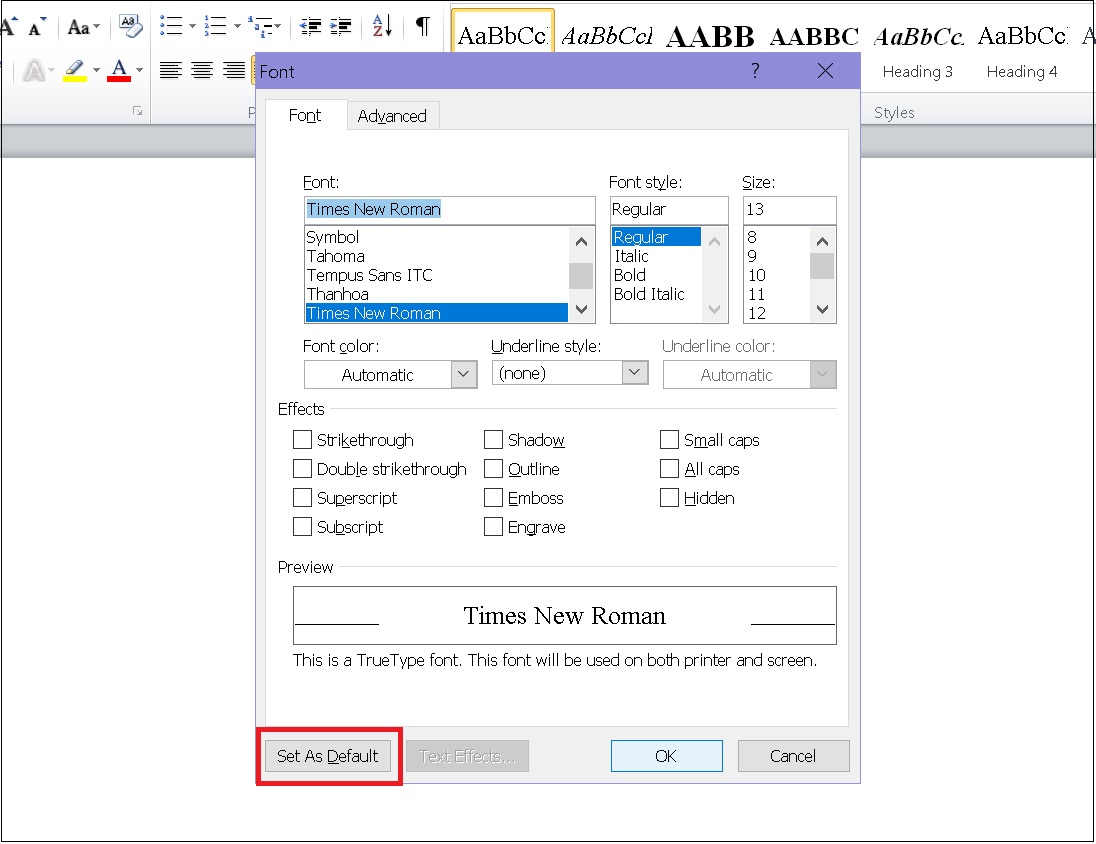
Bước 3: Sau khi thiết lập font chữ xong, bạn chọn Set As Default.
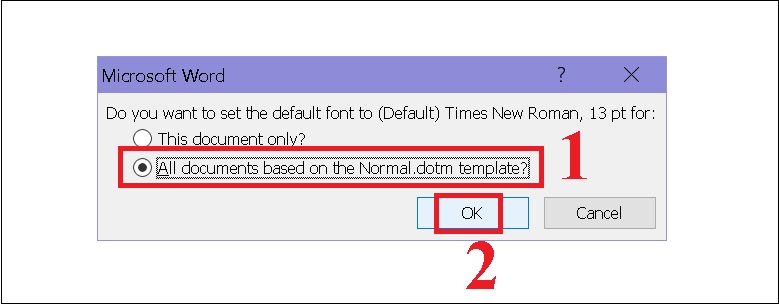
Bước 4: Bạn chọn trường hợp để thiết lập font chữ mặc định đã chỉnh ở trên. Sau đó, chọn OK.
- Chọn This document only nếu bạn chỉ muốn áp dụng font chữ mặc định này cho file đang mở.
- Chọn All documents based on the Normal.dotm template nếu bạn muốn áp dụng font chữ mặc định này cho tất cả các tài liệu Word sẽ sử dụng sau này.
Cách thiết lập font chữ mặc định trên MacOS
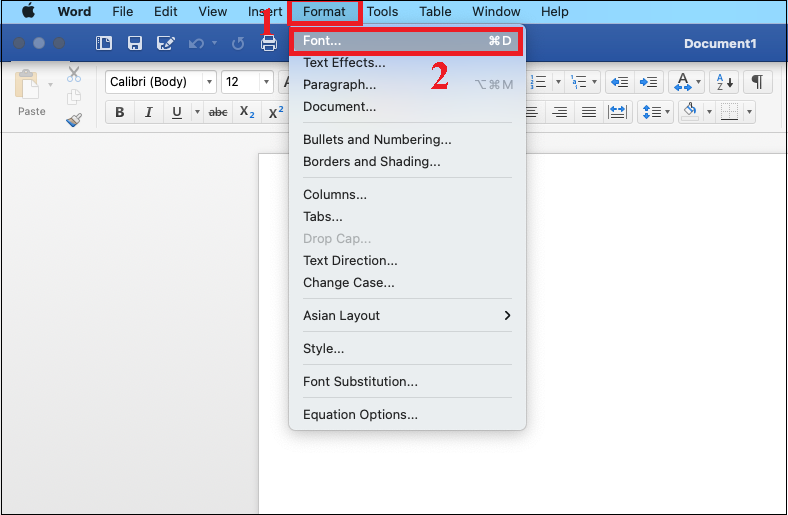
Bước 1: Tại mục Format, bạn chọn Font. Bạn cũng có thể sử dụng tổ hợp phím Command+D.
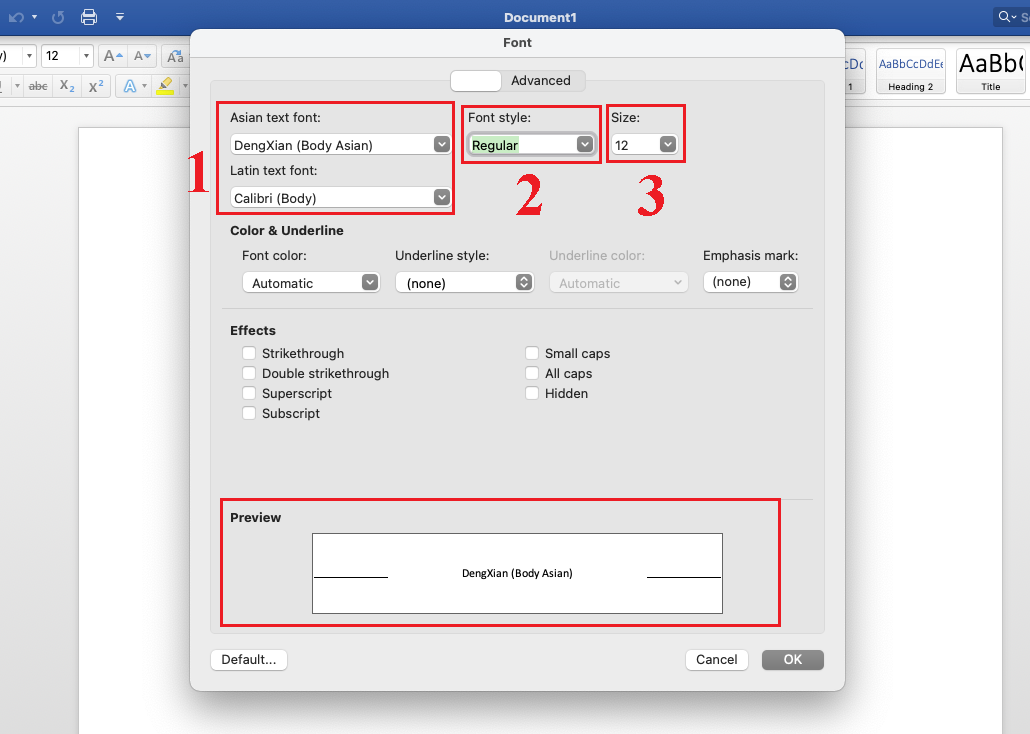
Bước 2: Hộp thoại Font hiện ra. Bạn tiến hành tùy chỉnh font chữ theo ý muốn. Các thông số bao gồm:
- Font: Loại font chữ muốn đặt làm mặc định
- Font style: Kiểu font chữ muốn đặt làm mặc định
- Size: Kích thước chữ muốn đặt làm mặc định
Trong ví dụ dưới đây, chúng ta chọn font chữ Calibri (Body) làm mặc định, kiểu font chữ Regular (chữ thông thường) và kích thước chữ 12 làm mặc định. Bạn cũng có thể xem trước mẫu font chữ bạn đã chỉnh tại mục Preview.
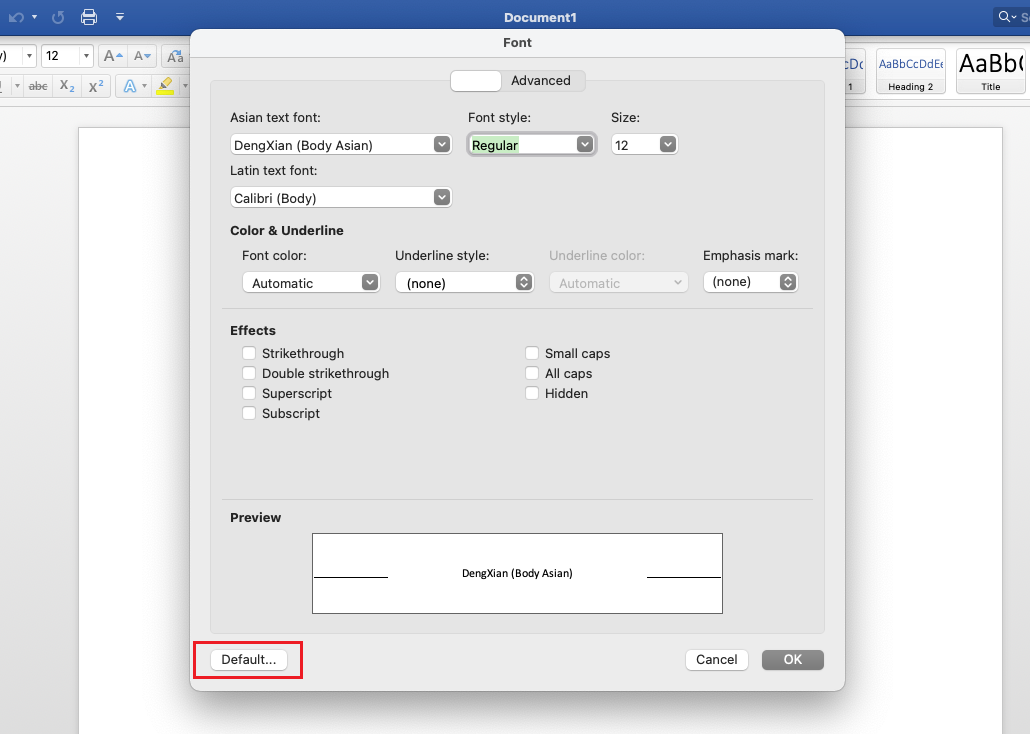
Bước 3: Sau khi thiết lập font chữ xong, bạn chọn Default.
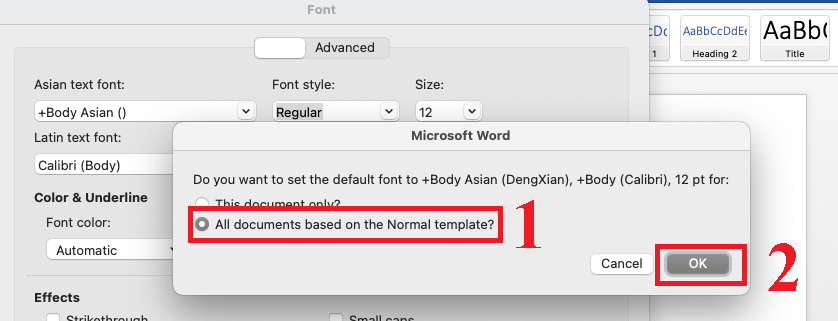
Bước 4: Bạn chọn trường hợp để thiết lập font chữ mặc định đã chỉnh ở trên. Sau đó, chọn OK.
- Chọn This document only nếu bạn chỉ muốn áp dụng font chữ mặc định này cho file đang mở.
- Chọn All documents based on the Normal template nếu bạn muốn áp dụng font chữ mặc định này cho tất cả các tài liệu Word sẽ sử dụng sau này.
Bài viết này đã hướng dẫn bạn cách thiết lập font chữ mặc định trong Word một cách đơn giản và dễ dàng. Hãy thực hiện theo hướng dẫn và thành công nhé!
Bài viết liên quan: