
Các dòng laptop ASUS hiện nay được trang bị đèn nền, giúp bạn thao tác dễ dàng trong môi trường thiếu ánh sáng và tạo thêm phong cách cho chiếc máy tính xách tay của bạn. Mỗi dòng laptop có các chế độ đèn LED và màu sắc khác nhau. Bài viết này sẽ hướng dẫn bạn cách đổi màu bàn phím laptop ASUS nói chung và cách đổi màu bàn phím laptop ASUS TUF nói riêng.

Hướng dẫn đổi màu bàn phím laptop ASUS cực đơn giản chỉ với 5 bước
TÓM TẮT
Cách đổi màu bàn phím laptop ASUS TUF Gaming F15
Bước 1: Trên các dòng laptop gaming, bạn cần sử dụng phần mềm hỗ trợ có tên là “ARMORY CRATE” để tùy chỉnh chế độ sáng và màu sắc của bàn phím. Hãy kiểm tra xem máy tính của bạn đã cài đặt phần mềm này chưa. Nếu chưa, bạn có thể tìm và tải ứng dụng ARMORY CRATE từ Microsoft Store để có thể đổi màu bàn phím ASUS TUF.
Nếu bạn không thể tìm thấy ứng dụng này, bạn có thể tải ARMORY CRATE từ trang web chính thức của ASUS.
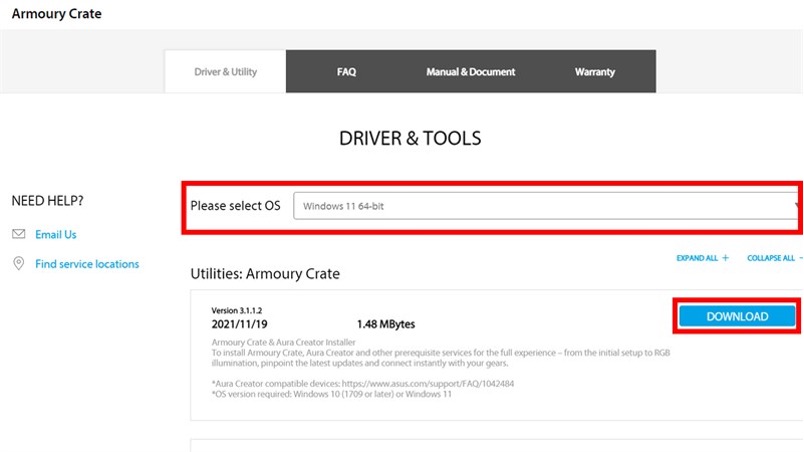
Lựa chọn phiên bản OS của máy bạn và click Download
Sau khi truy cập vào liên kết, bạn hãy kéo xuống để chọn phiên bản hệ điều hành đang chạy trên máy tính của bạn. Tiếp theo, nhấn vào nút “Download” để tải xuống tập tin cài đặt phù hợp với máy tính của bạn.
Từ giờ, bạn có thể sử dụng ứng dụng ARMORY CRATE để thực hiện các bước đổi màu đèn LED bàn phím laptop ASUS theo ý thích của mình.
Bước 2: Sau khi hoàn tất việc cài đặt ứng dụng, hãy khởi chạy ứng dụng và đồng ý với các điều khoản sử dụng của nó.

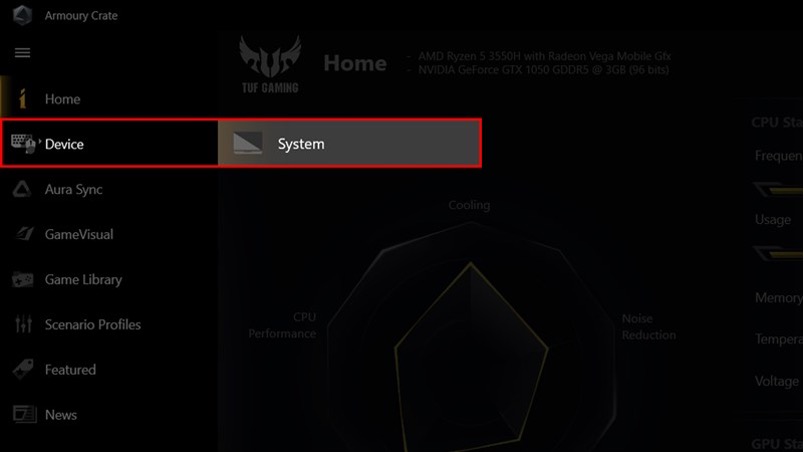
Bước 3: Tiếp theo, bạn chọn mục “Device” và sau đó chọn “System” để truy cập vào các cài đặt và tùy chỉnh đèn nền cho bàn phím.
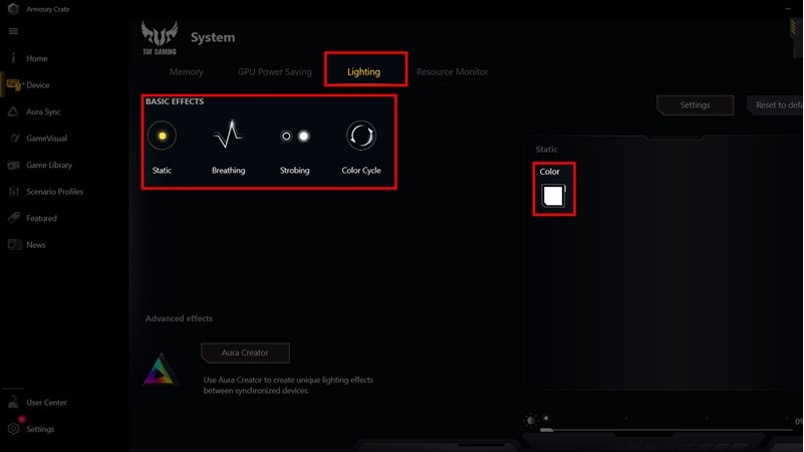
Bước 4: Để tùy chỉnh ánh sáng, bạn tiếp tục chọn phần “Lighting”. Ở đây, bạn sẽ thấy một loạt các kiểu đèn khác nhau để lựa chọn. Hãy thử điều chỉnh và chọn kiểu màu bàn phím mà bạn ưa thích. Sau khi đã chọn kiểu, bạn cần chuyển đến phần “Color” để lựa chọn màu sắc. Lưu ý rằng việc tùy chỉnh màu sắc ánh sáng chỉ áp dụng cho một số chế độ cụ thể.
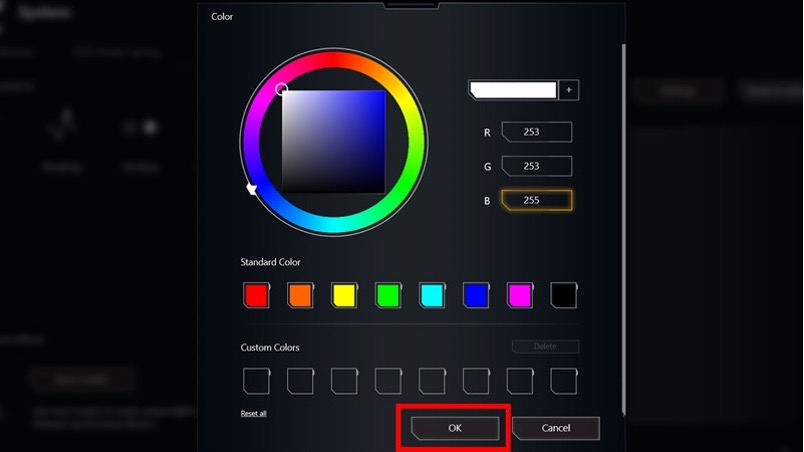
Bước 5: Sử dụng chuột để chọn màu sắc mà bạn thích, sau đó nhấn “OK” để hoàn tất quá trình tùy chỉnh. Ngoài ra, bạn cũng có thể sử dụng tổ hợp phím Fn + mũi tên lên hoặc xuống để điều chỉnh độ sáng của đèn nền bàn phím trên laptop.
Cách đổi màu bàn phím laptop ASUS các dòng còn lại
Trong trường hợp các dòng laptop ASUS khác, thường chỉ hỗ trợ một tùy chọn màu duy nhất là màu trắng. Bạn có thể thay đổi độ sáng của đèn nền bàn phím bằng cách sử dụng các tổ hợp phím tắt trên bàn phím. Cụ thể, bạn có thể sử dụng tổ hợp phím Fn + F3, F4 hoặc F7, tùy thuộc vào dòng laptop của bạn, để thực hiện cách đổi màu bàn phím laptop ASUS theo mong muốn.

Sử dụng tổ hợp phím tắt để đổi màu bàn phím trên laptop ASUS
FAQs
Q: Làm thế nào để tải và cài đặt phần mềm ARMORY CRATE trên laptop ASUS?
A: Bạn có thể tìm và tải ứng dụng ARMORY CRATE từ Microsoft Store hoặc trang web chính thức của ASUS.
Q: Có cách nào đổi màu bàn phím laptop ASUS không cần sử dụng phần mềm ARMORY CRATE không?
A: Đối với các dòng laptop ASUS khác, bạn có thể sử dụng tổ hợp phím tắt để thay đổi độ sáng của đèn nền bàn phím.
Kết luận
Với những bước đơn giản mà chúng tôi đã hướng dẫn, bạn có thể dễ dàng đổi màu bàn phím laptop ASUS nói chung và đổi màu bàn phím laptop ASUS TUF nói riêng. Tận dụng tính năng này, chiếc laptop ASUS của bạn sẽ trở nên ấn tượng hơn đáng kể, tạo thêm phong cách khi sử dụng đèn nền bàn phím. Đừng bỏ lỡ tính năng thú vị này và hãy thực hiện thành công!
Bài viết liên quan: