
Việc lưu giữ những hình ảnh và video là một cách tuyệt vời để ghi lại những kỷ niệm đẹp với bạn bè và người thân. Tuy nhiên, để bảo mật những kỉ niệm này, bạn cần tạo các mã khóa hoặc file bảo mật để không ai ngoài bạn có thể truy cập được. Trong bài viết này, chúng ta sẽ cùng nhau khám phá cách đặt mật khẩu cho ảnh trên iPhone trong các album riêng tư.
TÓM TẮT
1. Lợi ích khi bảo mật ảnh trên iPhone
Dưới đây là những lợi ích của việc bảo mật album ảnh trên iPhone.
1.1 Bảo vệ quyền riêng tư và an toàn cho ảnh cá nhân
Với khả năng đặt mật khẩu cho các album ảnh, bạn có thể giữ riêng tư những hình ảnh cá nhân, gia đình hoặc nhạy cảm. Điều này đảm bảo rằng chỉ những người có mật khẩu mới có thể mở và xem nội dung trong album, ngăn chặn truy cập trái phép từ người khác.
1.2 Ngăn chặn truy cập trái phép và bảo vệ dữ liệu nhạy cảm
Nhiều người lưu trữ trong điện thoại của họ những hình ảnh nhạy cảm như thông tin cá nhân, giấy tờ tùy thân, hoặc thông tin quan trọng. Bằng cách đặt mật khẩu cho album, người dùng có thể tăng cường bảo mật dữ liệu và giảm nguy cơ dữ liệu nhạy cảm bị lộ ra ngoài do mất điện thoại hoặc truy cập trái phép.
Bạn có muốn bảo vệ dữ liệu của bạn khỏi kẻ gian có ý định sử dụng thông tin cá nhân để trục lợi? Viettel AIO sẽ giúp bạn chiếc điện thoại trang bị các tính năng bảo mật cực kì cao giúp bạn an tâm khi lướt web. Hãy tham khảo mẫu điện thoại iPhone 13 Pro 128GB Cũ với mức giá rẻ bất ngờ, được trang bị những công nghệ bảo mật cao cấp đến từ Apple giúp bạn trải nghiệm thoải mái mà không lo lắng bị rò rỉ thông tin cá nhân.
2. Cách đặt mật khẩu cho ứng dụng ảnh trên iPhone
Dưới đây là cách để đặt mật khẩu cho album ảnh trên iPhone.
Bước 1: Vào Album Ảnh, nhấn Chọn để chọn những hình ảnh mà bạn muốn lưu trữ bảo mật.
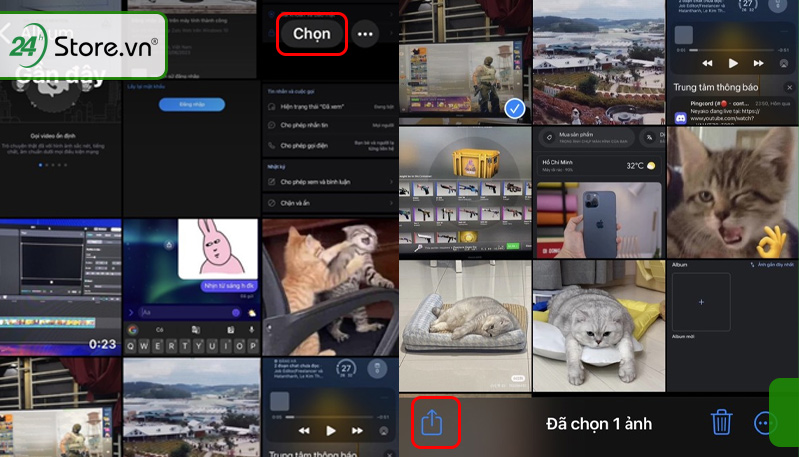
Bước 2: Chọn biểu tượng có mũi tên hướng lên rồi tìm và chọn ứng dụng Ghi chú.
Bước 3: Điền tên và nội dung cho thư mục rồi chọn Lưu.
Bước 4: Vào lại ứng dụng Ghi chú, chọn thư mục đã lưu.
Bước 5: Chọn biểu tượng 3 chấm ngang góc phải trên cùng và chọn Khóa để cài mật khẩu cho thư mục đó.
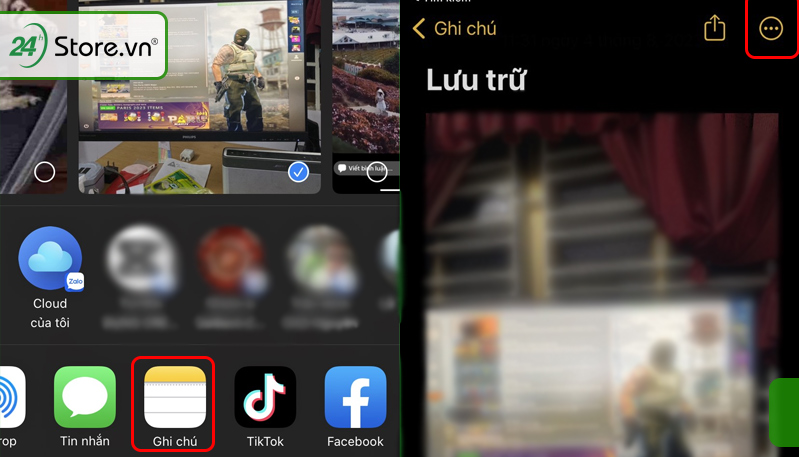
Bước 6: Nhập mật khẩu hoặc xác nhận dấu vân tay hoặc xác nhận Face ID tùy vào hệ điều hành iOS của bạn.
Vậy là bạn đã hoàn thành việc đặt mật khẩu cho album ảnh trên iPhone 11 hoặc các đời iPhone trước đó.
3. Cách ẩn album hình ảnh trên iPhone
Cách ẩn ảnh trên iPhone này áp dụng cho iOS 16 trở đi. Hãy thử xem cách thực hiện:
Bước 1: Vào ứng dụng Ảnh rồi chọn ảnh bạn muốn ẩn.
Bước 2: Chọn biểu tượng mũi tên hướng lên và chọn chế độ Ẩn.
.jpg "Gợi ý cách bảo mật ảnh trên iPhone để giữ kín kỉ niệm đẹp 3")
Bước 3: Để kiểm tra bạn đã ẩn những ảnh đó chưa, bạn chọn mục Album rồi chọn mục Bị ẩn để tìm lại.
.jpg "Gợi ý cách bảo mật ảnh trên iPhone để giữ kín kỉ niệm đẹp 4")
4. Lưu ý và thủ thuật khi đặt mật khẩu cho ảnh trên iPhone
Để thực hiện cách đặt mật khẩu cho ảnh trên iPhone và ẩn album, bạn cũng cần quan tâm đến những lưu ý sau:
4.1 Đảm bảo ghi nhớ mật khẩu để tránh mất dữ liệu quan trọng
Mật khẩu là cách chính xác để truy cập vào album ảnh của bạn, vì vậy hãy đảm bảo ghi nhớ mật khẩu hoặc lưu nó ở một nơi an toàn mà chỉ bạn biết. Nếu cần thiết, bạn có thể ghi lại mật khẩu đó và lưu chúng trên ứng dụng ghi chú khác.
4.2 Sử dụng mật khẩu mạnh và khó đoán
Để tăng cường tính bảo mật, hãy sử dụng một mật khẩu mạnh và khó đoán. Mật khẩu nên bao gồm ký tự in hoa, ký tự thường, ký tự đặc biệt và chữ số. Đồng thời, mật khẩu nên có độ dài đủ dài để làm cho việc đoán mật khẩu trở nên khó nhằn hơn.

4.3 Sao lưu và khôi phục mật khẩu cho album ảnh
Để đảm bảo an toàn, hãy sử dụng tính năng sao lưu và khôi phục mật khẩu cho album ảnh. iPhone cung cấp tính năng này để bạn có thể lấy lại mật khẩu nếu bạn quên hoặc mất mật khẩu.
5. Lời kết
Trên đây là bài viết hướng dẫn bạn cách đặt mật khẩu cho ảnh trên iPhone một cách an toàn và bảo mật nhất. Hy vọng qua bài viết này, bạn đã có thể lưu giữ những kỷ niệm đẹp của mình trong một nơi chỉ có bạn biết. Nếu thấy hay và hữu ích, hãy chia sẻ bài viết này đến bạn bè và người thân của bạn nhé!
Bài viết liên quan: