
Trong máy tính của bạn, có rất nhiều dữ liệu quan trọng. Ngoài việc bảo mật thông tin bằng cách đặt mật khẩu hoặc ẩn dữ liệu trong hệ điều hành Windows, việc ngăn chặn sao chép dữ liệu ra các thiết bị lưu trữ khác như USB, ổ cứng di động, thẻ nhớ, … cũng rất quan trọng.
Nếu bạn muốn ngăn chặn việc ghi dữ liệu từ máy tính vào USB, bạn có thể kích hoạt tính năng write protection có sẵn trên Windows 10. Để kích hoạt tính năng này, có hai cách sau đây:
Cách 1: Sử dụng regedit
Bước 1: Mở hộp thoại Run bằng cách nhấn tổ hợp phím Windows + R. Sau đó gõ lệnh regedit rồi nhấn Enter.
Bước 2: Trong cửa sổ Registry Editor, tìm đến thư mục Control theo đường dẫn HKEY_LOCAL_MACHINE SYSTEM CurrentControlSet Control. Sau đó, bấm chuột phải vào Control, chọn New, sau đó chọn Key để tạo thư mục mới có tên là StorageDevicePolicies.

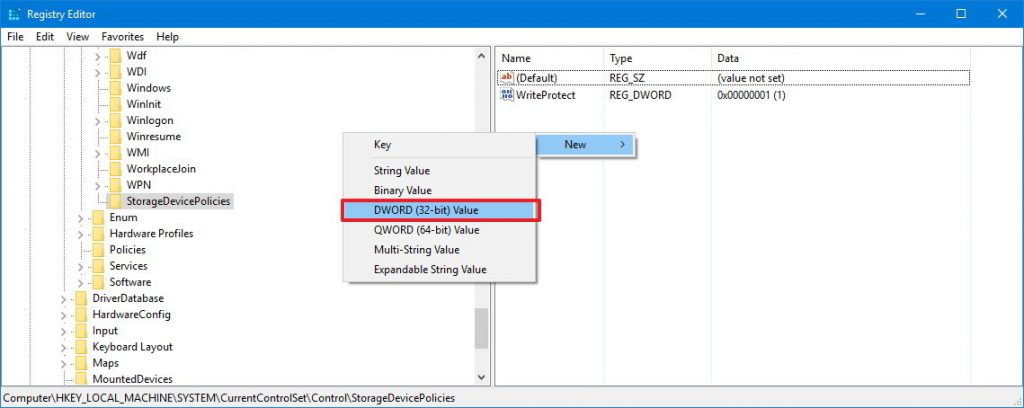
Bước 3: Bấm chuột phải vào thư mục StorageDevicePolicies vừa tạo và chọn New, sau đó chọn DWORD (32-bit) Value để tạo tệp mới có tên là WriteProtect.
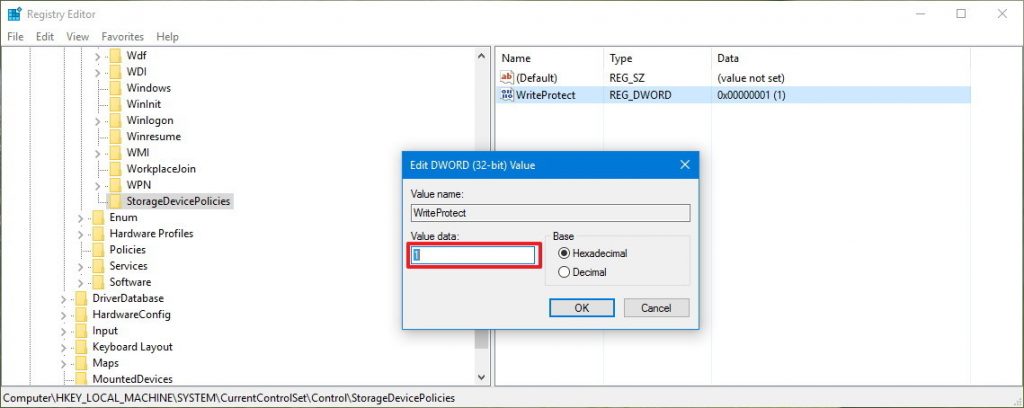
Bước 4: Bấm đúp chuột vào WriteProtect vừa tạo và một cửa sổ mới hiện ra. Trong cửa sổ này, ở khung Value data, bạn điền số 1 và bấm OK là xong.
Bây giờ, bạn hãy cắm một chiếc USB hoặc một thiết bị lưu trữ khác vào máy tính và thử sao chép dữ liệu vào USB đó. Máy tính sẽ hiện thông báo “The disk is write-protected” và không cho phép sao chép dữ liệu lên USB.
Lưu ý: Nếu bạn muốn vô hiệu hóa tính năng chống sao chép, bạn có thể đổi lại giá trị từ 1 thành 0.
Cách 2: Sử dụng Local Group Policy
Bước 1: Mở hộp thoại Run bằng cách nhấn tổ hợp phím Windows + R và gõ lệnh gpedit.msc.
Bước 2: Sau khi hộp thoại Local Group Policy hiện lên, tìm đến đường dẫn: Computer Configuration Administrative Templates System Removable Storage Access.
Bước 3: Ở phía bên tay phải của cửa sổ, tìm và nháy đúp chuột vào mục có dòng Removable Disks: Deny write access.
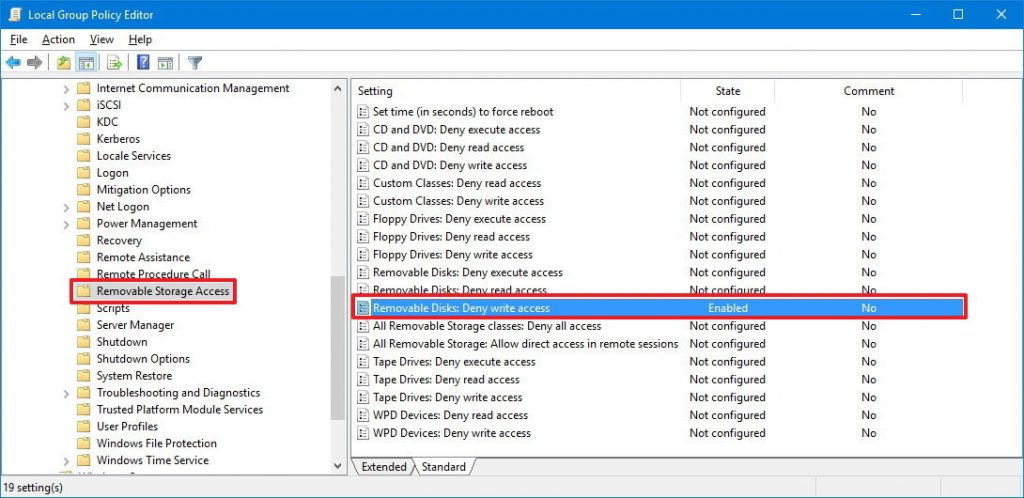
Bước 4: Một bảng chọn khác hiện lên, bạn chọn Enabled và nhấn Apply.
Bước 5: Đây là bước cuối cùng, bạn thoát khỏi Group Policy Editor và khởi động lại máy tính. Khi máy tính khởi động xong, lệnh sẽ được thực thi.
Lưu ý: Nếu bạn muốn vô hiệu hóa tính năng chống sao chép, bạn chọn Not Configured.
Hy vọng với hướng dẫn trên, bạn đã biết cách kích hoạt và tắt tính năng chống sao chép dữ liệu vào USB trên Windows 10. Để tìm hiểu thêm về các tính năng khác của Viettel AIO, hãy truy cập Viettel AIO.
Bài viết liên quan: