
Bạn muốn chia sẻ story của người khác trên Facebook nhưng không biết cách? Đừng lo, bài viết này sẽ hướng dẫn bạn 4 cách chia sẻ story của người khác trên Facebook bằng điện thoại và máy tính một cách đơn giản nhất.
TÓM TẮT
Có thể chia sẻ story của người khác trên Facebook được không?
Đầu tiên, bạn cần biết rằng bạn có thể chia sẻ story của người khác trên Facebook. Tuy nhiên, tính năng này phụ thuộc vào cài đặt riêng tư của người đăng story ban đầu. Người dùng có thể chọn cho phép hoặc không cho phép người khác chia sẻ story của họ.
Hướng dẫn chia sẻ video trên story của người khác lên story Facebook của mình
Cách chia sẻ story của người khác trên Facebook bằng điện thoại
Bước 1: Truy cập vào ứng dụng Facebook trên điện thoại, tìm đến story hoặc bài viết có chứa video mà bạn muốn chia sẻ.
Bước 2: Nhấn vào biểu tượng mũi tên bên cạnh phần bình luận của bài viết đó.

Bước 3: Một menu sẽ hiện ra và bạn có thể lựa chọn “Chia sẻ lên tin của bạn” hoặc “Chỉnh sửa và chia sẻ lên tin” tùy thuộc vào việc bạn muốn chỉnh sửa nội dung trước khi chia sẻ hay không.
Bước 4: Nếu bạn chọn “Chỉnh sửa và chia sẻ lên tin,” bạn có thể thêm nhãn dán, hiệu ứng và thiết lập quyền riêng tư cho bài viết của mình. Sau khi hoàn tất, nhấn vào tùy chọn “Chia sẻ lên tin” để hoàn thành việc chia sẻ story của người khác lên story của bạn trên Facebook.
Ngoài việc chia sẻ story của người khác lên story của bạn, bạn cũng có thể share bài viết của tài khoản khác. Điều này chỉ áp dụng với tài khoản cho phép người khác share. Bạn có thể thực hiện các bước sau:
Bước 1: Chọn bài viết mà bạn muốn chia sẻ. Sau đó, nhấn vào tùy chọn “Chia sẻ.”
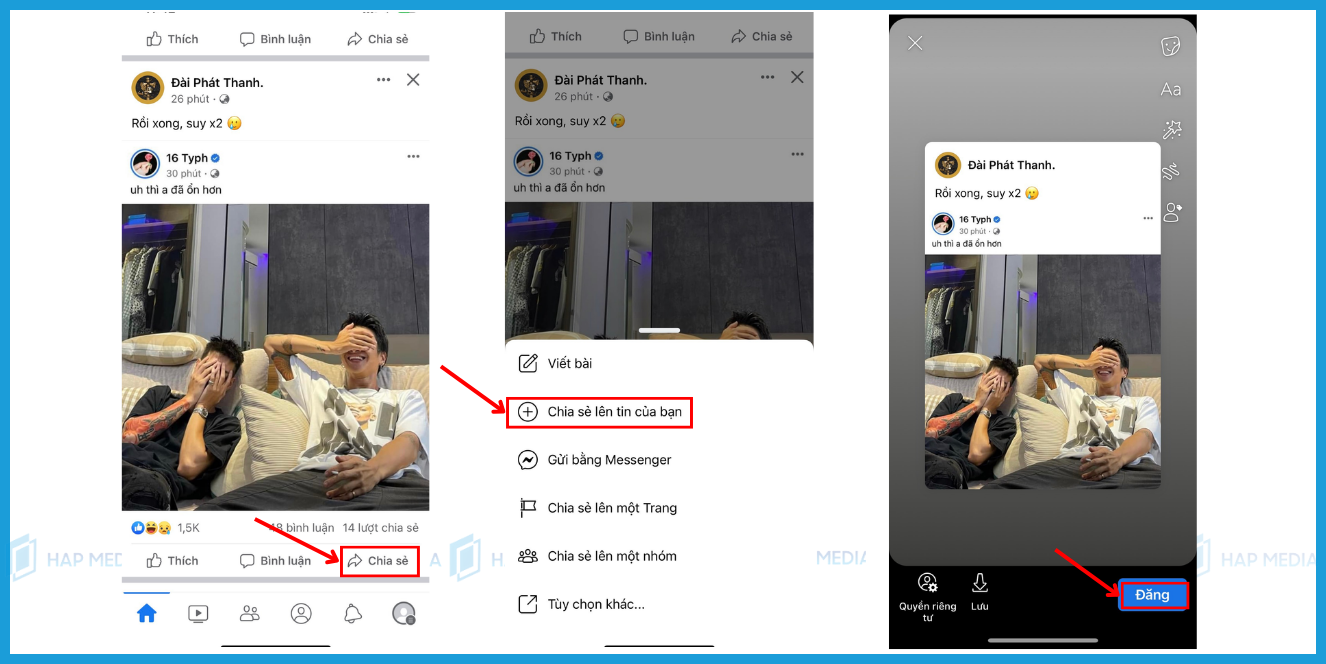
Bước 2: Bạn sẽ thấy một danh sách các tùy chọn. Hãy chọn “Chia sẻ lên tin của bạn.”
Bước 3: Tại đây, bạn có thể điều chỉnh nội dung của bài viết nếu bạn muốn thêm ghi chú hoặc tùy chỉnh. Sau khi hoàn tất, nhấn vào “Đăng” để chia sẻ bài viết lên story của bạn.
Lưu ý rằng tính năng này chỉ áp dụng cho các tài khoản mà đã cho phép người khác chia sẻ nội dung của họ.
Cách chia sẻ video trên Facebook lên story của mình
Để chia sẻ một video từ Facebook lên story của bạn, bạn có thể thực hiện các bước sau:
Bước 1: Truy cập vào video mà bạn muốn chia sẻ. Sau đó, nhấn vào tùy chọn “Chia sẻ” dưới video đó.
Bước 2: Bạn sẽ thấy một danh sách các tùy chọn. Hãy chọn “Tin của bạn” để đưa video vào story của bạn.

Bước 3: Tại đây, bạn có thể tùy chỉnh tin story của mình bằng cách thêm nhãn dán, văn bản hoặc thiết lập quyền riêng tư cho nó. Sau khi đã sửa đổi theo ý muốn, nhấn vào “Chia sẻ lên tin” để đăng video lên story và chia sẻ nó với bạn bè của bạn.
Với những bước đơn giản này, bạn có thể dễ dàng chia sẻ video thú vị mà bạn thấy trên Facebook lên story của mình để chia sẻ niềm vui và sự quan tâm với mọi người.
Một vài lưu ý khi chia sẻ Story người khác lên Facebook
- Luôn xin phép ý kiến của người khác trước khi chia sẻ thông tin cá nhân hoặc nội dung của họ. Điều này đảm bảo tính riêng tư và tôn trọng.
- Sử dụng tính năng chia sẻ của Facebook để đa dạng hóa nội dung trên trang cá nhân của bạn, bao gồm video, hình ảnh và bài viết tin tức có chứa liên kết.
- Kiểm tra cài đặt quyền riêng tư trước khi chia sẻ để đảm bảo chỉ những người mà bạn muốn mới có thể xem nội dung bạn chia sẻ.
FAQs
Q: Tôi có thể chia sẻ story của người khác trên Facebook không?
A: Có, bạn có thể chia sẻ story của người khác trên Facebook, nhưng phụ thuộc vào cài đặt riêng tư của người đăng story ban đầu.
Q: Làm thế nào để chia sẻ video từ Facebook lên story của mình?
A: Để chia sẻ video từ Facebook lên story của bạn, bạn cần nhấn vào tùy chọn “Chia sẻ” dưới video và chọn “Tin của bạn.”
Q: Có những lưu ý nào khi chia sẻ Story người khác lên Facebook?
A: Luôn xin phép và tôn trọng ý kiến của người khác trước khi chia sẻ thông tin cá nhân hoặc nội dung của họ. Đồng thời, hãy kiểm tra cài đặt quyền riêng tư để đảm bảo chỉ những người mà bạn muốn mới có thể xem nội dung bạn chia sẻ.
Q: Có hỗ trợ nào khi tôi cần giúp đỡ về việc chia sẻ story trên Facebook?
A: Nếu bạn có bất kỳ câu hỏi nào, đừng ngần ngại để lại nhận xét hoặc câu hỏi của bạn dưới phần bình luận. Chúng tôi sẵn lòng hỗ trợ bạn thêm!
Viết bởi Viettel AIO.
Bài viết liên quan: