
Bạn đã từng nghe nói về tính năng cắt và ghép ảnh trong Photoshop? Đây là một tính năng được rất nhiều người sử dụng để cắt một vật thể từ một bức ảnh và ghép vào một bức ảnh khác. Qua đó, bạn có thể tạo ra cho vật thể một background mới, mang đến sự kết hợp mới lạ. Vậy thì cùng tìm hiểu về cách cắt ảnh trong Photoshop một cách chi tiết nhé!
Những cách cắt ghép ảnh trong Photoshop
Photoshop có giao diện khá trực quan, nhưng nếu bạn mới sử dụng lần đầu, có thể sẽ cảm thấy một chút choáng ngợp trước sự chuyên nghiệp của nó. Đừng lo, hãy tham khảo những hướng dẫn cách cắt ảnh trong Photoshop cơ bản dưới đây.
Cắt hình ảnh cơ bản trong Photoshop
Cắt hình ảnh trong Photoshop là bài học cơ bản mà bất kỳ người mới sử dụng nào cũng nên học. Ở đây, tôi sẽ giới thiệu cho bạn công cụ “Lasso Tool”. Công cụ này có nhiều lợi ích, giúp bạn cắt một phần ảnh trong Photoshop một cách tự nhiên và sắc nét. Và điều đáng ngạc nhiên là cách sử dụng công cụ này tương đối dễ dàng, thích hợp cho cả người mới bắt đầu sử dụng.
- Bước 1: Mở hình ảnh mà bạn muốn cắt, chọn “Lasso Tool (L)”.
- Bước 2: Nhấn giữ chuột và di chuyển liên tục. Sau khi chọn vùng hình ảnh, thả chuột ra để Photoshop tự động chọn vùng đó. Vùng hình ảnh phải là một vòng khép kín, không thả chuột để chọn vùng hình ảnh mà bạn muốn cắt.
- Bước 3: Sau khi có được một vùng chọn để cắt hình ảnh, nhấn tổ hợp “Ctrl + C (Copy)” và click “New Layer”.
- Bước 4: Chọn “Layer” vừa mới tạo và nhấn “Ctrl + V (Paste)”.
- Bước 5: Tắt “Con mắt” của “Layer Background”.
Ngoài công cụ “Lasso Tool”, Photoshop còn có các công cụ khác như “Polygonal Lasso Tool”, “Magnetic Lasso Tool”, “Magic Wand Tool” và “Pen Tool” mà bạn có thể sử dụng để cắt ảnh một cách linh hoạt và đa dạng.

Cắt ảnh thành hình tròn trong Photoshop
Có rất nhiều cách cắt ảnh theo ý muốn trong Photoshop, tùy vào nhu cầu của từng người dùng mà Photoshop đã tạo ra các công cụ cắt ảnh đa dạng, trong đó có cách cắt ảnh thành hình tròn giúp bạn dễ dàng có những bức ảnh phù hợp với nhu cầu của mình. Hãy cùng tham khảo những cách cắt ảnh thành hình tròn trong Photoshop dưới đây:
Có 2 cách cắt ảnh thành hình tròn:
Dùng lệnh Crop
- Bước 1: Mở ảnh lên trong Photoshop, nhấn giữ biểu tượng khung hình vuông trên hộp công cụ, Chọn “Elliptical Marquee Tool”.
- Bước 2: Nhấn giữ phím Shift + Chuột trái.
- Bước 3: Dùng chuột trái di chuyển hình tròn đến chỗ muốn cắt, nhấn tổ hợp phím “Ctrl + J” để cắt ảnh.
- Bước 4: Nhấn vào biểu tượng “Con mắt” ở phần “Layer Background”.
- Bước 5: Chọn lệnh “Crop”.
- Bước 6: Nhấn “Enter”.
Dùng lệnh Trim
- Bước 1: Mở ảnh cần cắt, nhấn giữ biểu tượng khung hình vuông trên hộp công cụ, Chọn “Elliptical Marquee Tool”.
- Bước 2: Nhấn giữ phím Shift + chuột trái.
- Bước 3: Dùng chuột trái di chuyển hình tròn đến chỗ muốn cắt, nhấn tổ hợp phím “Ctrl + J” để cắt ảnh.
- Bước 4: Nhấn vào biểu tượng “Con mắt” ở phần “Layer Background”.
- Bước 5: Chọn tab “Image”, nhấn vào “Trim”.
- Bước 6: Hộp thoại “Trim” hiện lên, chọn “Transparent Pixels” ở phần “Based”.
- Bước 7: Nhấn “Enter” để cắt ảnh hình tròn.
Tạo độ mềm mại cho ảnh
Để có một tấm ảnh vừa sắc nét vừa trông tự nhiên như đời thực, chúng ta không thể bỏ qua bước tạo độ mềm mại cho ảnh khi áp dụng những cách cắt ghép hình ảnh trong Photoshop. Bởi thị giác của chúng ta thường bị nhòe nếu nhìn vào một vật thể dưới tác động của ánh sáng xung quanh đường viền vật thể.
Vì vậy, chức năng tạo độ mềm mại cho ảnh cắt đã đóng một vai trò không thể thiếu trong quá trình tạo ra những bức ảnh xinh lung linh mà không kém phần chân thực. Để tạo độ mềm mại cho ảnh, bạn có thể làm theo các bước sau:
- Bước 1: Sau khi đã có vùng chọn, vào “Select”.
- Bước 2: Chọn “Modify”.
- Bước 3: Chọn “Feather”.
Chỉ số Feather Radius: nếu có kích thước chiều ngang bức ảnh <=1000px thì chỉ số Feather Radius để tầm 2-3px, nếu >1000px bạn có thể để cao hơn. Chỉ số này càng cao thì viền càng nhòe, thực hành làm bạn sẽ tìm ra được thông số phù hợp.
Lưu ý: cách này nên linh động sử dụng. Thông thường, bạn chỉ nên tạo độ mềm mại khi tách người hoặc vật thể có thực trong cuộc sống, để trông nó giống ngoài đời thực hơn. Đối với những đối tượng đã được tạo nên từ kỹ thuật số như logo, nhân vật hoạt hình, thì ít khi sử dụng. Ngoài Photoshop, bạn cũng có thể sử dụng các phần mềm thiết kế đồ họa khác để cắt ảnh.
Các chú ý khi cắt ảnh trong Photoshop
Đối tượng nằm trong vùng đồng nhất màu
Đây là trường hợp đơn giản nhất, nền ảnh là một màu đồng nhất, thường thấy ở những bức ảnh thẻ hoặc những ảnh đã được tách nền và ghép vào nền một màu. Trong cách cắt ảnh bằng Photoshop với loại ảnh này, bạn có thể sử dụng công cụ “Magic Wand Tool”.
Đối tượng nằm trong nền phức tạp
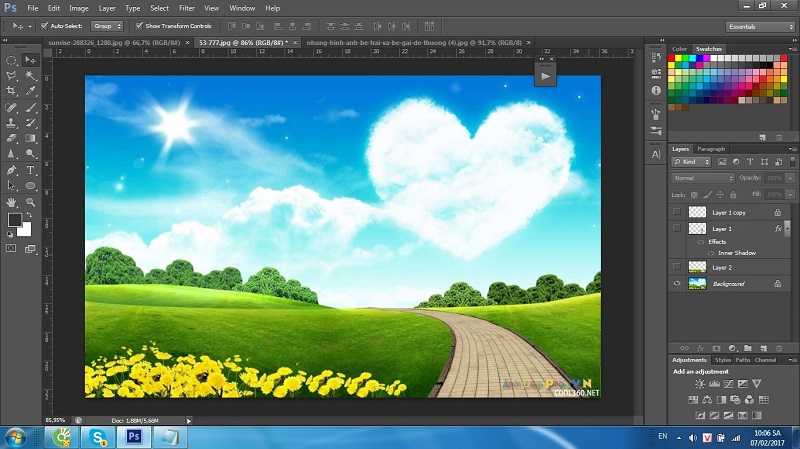
Nền phức tạp là phần nền chứa nhiều đối tượng khác nhau, màu sắc không tương đồng, vì vậy không thể dùng công cụ “Magic Wand Tool”. Có nhiều cách cắt ảnh trong Photoshop, điển hình như công cụ “Pen” – có thể chọn được nhiều hình dạng phức tạp. Những công cụ khác cũng có thể áp dụng trong các trường hợp đơn giản hơn, nhưng khuyến khích bạn nên luyện tập cắt hình trong Photoshop bằng “Pen Tool”.
Cắt ảnh theo kích thước tùy chọn
Kích thước là một yếu tố quan trọng đóng góp một phần giá trị thẩm mĩ cho hình ảnh. Để điều chỉnh cắt ảnh theo kích thước tùy chọn, bạn có thể sử dụng công cụ “Crop Tool”.
Cắt ảnh theo kích thước đã định trước
- Bước 1: Nhấn phím “C” hoặc chọn công cụ “Crop Tool”. Click vào khung xổ xuống ở vị trí đầu tiên trên thanh Option của Photoshop. Sau đó lựa chọn kích thước hoặc tỷ lệ mong muốn trong danh sách tuỳ chọn, rồi nhấn “Enter” để cắt ảnh.
Ngoài ra, còn rất nhiều cách cắt hình ảnh trong Photoshop mà chúng ta chưa đi vào chi tiết ở đây. Vậy nên, đôi lúc bạn có thể cảm thấy lúng túng trước vô vàng các công cụ chuyên nghiệp trước mắt. Để có được những kỹ năng tuyệt kỹ về cách cắt một phần ảnh hay cách cắt ảnh thành nhiều phần bằng nhau trong Photoshop, biến những tấm ảnh bình thường trở nên đặc biệt, hãy tham gia khóa học của Viettel AIO. Chắc chắn bạn sẽ sử dụng được công cụ này một cách chuyên nghiệp, tạo ra những sản phẩm chất lượng nhất. Mong rằng bài viết này đã giúp bạn có thêm nhiều thông tin hữu ích về cách cắt ghép ảnh trong Photoshop. Chúc bạn thành công!
Bài viết liên quan: