
Các trình duyệt như Chrome, Firefox, Opera sau khi cài đặt hoàn thành trên máy tính sẽ đều thiết lập mặc định thư mục Downloads với đường dẫn C:UsersUserDownloads. Mọi file được tải xuống sẽ tự động được lưu vào thư mục Downloads này. Tuy nhiên nhiều người lại muốn lưu sang thư mục khác để không cần phải chuyển nơi lưu file sau khi tải xuống, tiết kiệm thao tác.
Viettel AIO sẽ hướng dẫn bạn đọc cách thay đổi thư mục lưu file mặc định trên Chrome, lưu file download ở vị trí tùy chọn. Bạn sẽ không tin làm sao đơn giản chỉ với vài bước đơn giản mà bạn có thể tiết kiệm rất nhiều thời gian trong quá trình tải xuống file.
TÓM TẮT
Hướng dẫn đổi vị trí download file Chrome
Bước 1:
Tại giao diện trình duyệt Chrome, nhấn vào biểu tượng 3 dấu chấm và chọn Cài đặt.
Bước 2:
Trong giao diện thiết lập trên trình duyệt Chrome, kéo xuống dưới và nhấn vào Nâng cao. Tìm tới phần Tải xuống và nhấn vào nút Thay đổi để đổi nơi lưu file.
Bước 3:
Hiển thị giao diện Browse For Folder để người dùng lựa chọn thư mục khác lưu file tải xuống. Click chuột vào thư mục mới cũng như tạo thư mục mới nếu cần.

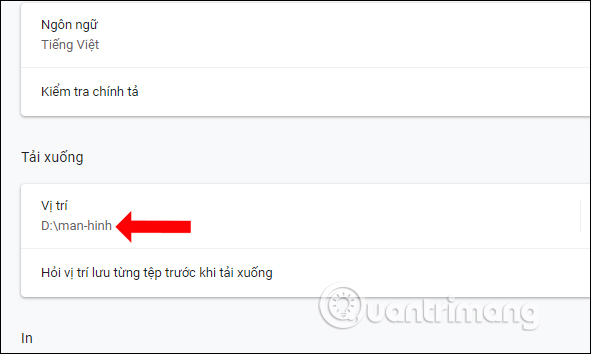
Kết quả bạn sẽ nhìn thấy thư mục mới lưu trữ file tải xuống trên trình duyệt Chrome.
Cách tìm file, link tải trên Chrome
Khi tải file trên Chrome, bạn có thể tạm dừng và sau đó tải lại. Bạn có thể tìm lại nơi lưu trữ link tải, file tải trên Chrome ở giao diện riêng biệt.
Bước 1:
Nhấn tổ hợp phím Ctrl + J hoặc nhấn vào biểu tượng 3 dấu chấm và chọn Tải xuống.
Bước 2:
Trong thư mục này, bạn sẽ nhìn thấy danh sách các file tải xuống Chrome theo từng ngày khác nhau. Như vậy, bạn có thể dễ dàng tìm lại file mình đã tải và cả các link tải file cũng được lưu lại. Bạn cũng có thể mở thư mục lưu trữ file tải xuống.
Với các file tạm dừng tải, bạn có thể tiếp tục tải xuống hoặc hủy nếu không cần nữa. Những file đã xóa hoặc hủy tải xuống trên Chrome sẽ được đánh dấu.
Như vậy, bạn đã thay đổi thành công thư mục Downloads mặc định trên trình duyệt Chrome sang một thư mục khác để thuận tiện hơn trong quá trình xử lý file. Danh sách file tải xuống trên Chrome sẽ được lưu ở giao diện riêng, giúp bạn quản lý thuận tiện hơn.
Chúc bạn thành công!
Xem thêm:
Bài viết liên quan: