
Photoshop là một phần mềm chỉnh sửa ảnh chuyên nghiệp và phổ biến nhất hiện nay. Bạn có thể làm được rất nhiều điều thú vị với Photoshop, từ cắt ghép, tạo hiệu ứng, đến chỉnh sửa màu sắc, ánh sáng, độ sắc nét… Trong số đó, một kỹ thuật đơn giản nhưng mang lại hiệu quả cao là cách bo góc vùng chọn trong Photoshop. Bạn có biết cách bo góc vùng chọn trong Photoshop và tại sao nên thực hiện nó không? Hãy cùng tìm hiểu trong bài viết này nhé!
TÓM TẮT
Tại sao nên thực hiện cách bo góc ảnh trong Photoshop?
🔎 Xem thêm


Cách bo góc ảnh trong Photoshop là kỹ thuật tạo ra các góc tròn hoặc cong cho vùng chọn của bạn, thay vì để các góc vuông như mặc định. Bạn có thể bo góc cho bất kỳ hình dạng nào, từ hình chữ nhật, hình vuông, hình tròn, đến hình ngũ giác, hình bát giác… Cách bo góc ảnh trong Photoshop mang lại nhiều lợi ích như sau:
1. Tạo ra thiết kế hiện đại và thời trang
Các góc tròn hoặc cong cho bạn một cảm giác mềm mại, thanh lịch và hiện đại hơn các góc vuông hoặc góc nhọn khi bạn thực hiện vẽ hình tam giác trong Photoshop. Bạn có thể thấy rằng nhiều thiết kế web, logo, banner hay poster đều sử dụng cách bo góc ảnh để tạo ra sự khác biệt và thu hút người xem.

2. Làm nổi bật vùng chọn
Khi bạn bo góc cho vùng chọn của bạn, bạn sẽ tạo ra một đường viền rõ ràng và tách biệt với nền. Điều này giúp bạn làm nổi bật nội dung mà bạn muốn truyền đạt, dễ dàng thu hút sự chú ý của người xem.
3. Tạo cảm giác mềm mại cho hình ảnh
Cách bo góc ảnh trong Photoshop cũng giúp bạn tạo ra một cảm giác mềm mại và dịu dàng cho hình ảnh của bạn. Bạn có thể sử dụng cách bo góc ảnh để làm mờ các chi tiết không cần thiết, tạo ra sự chuyển tiếp mượt mà giữa các lớp ảnh, hay tạo ra sự hài hòa và cân đối cho tổng thể hình ảnh.
Hướng dẫn cách bo góc vùng chọn trong Photoshop
Ngoài cách bo tròn 4 góc ảnh trong Photoshop, bạn cũng có thể bo góc cho các hình dạng khác nhau, từ hình ngũ giác, hình bát giác, đến hình sao, hình tim… Với các bạn đang học photoshop hoặc làm việc với pts, bạn có thể thực hiện cách bo góc vùng chọn trong phần mềm này bằng các bước sau:
- Sau khi mở file ảnh trong Photoshop, bạn sử dụng Rectangular Marquee Tool (phím tắt M) để tạo vùng chọn mà bạn cần bo góc.
- Nhấn chuột phải chọn New Layer để tạo layer mới từ vùng đã chọn rồi nhấn OK.
- Chọn menu Select > Modify > Smooth để bo góc.
- Điều chỉnh Pixels phù hợp, bấm OK.
- Để làm nổi bật vùng chọn mà bạn cần bo góc, hãy đảo ngược vùng chọn bằng tổ hợp phím tắt Ctrl + Shift + I.
- Chọn Paint Bucket Tool (phím tắt G) để đổ màu cho phần phía ngoài vùng bo góc.
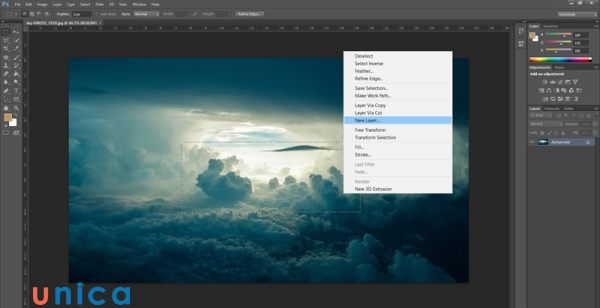
Cách bo góc vùng chọn trong Photoshop là một kỹ thuật đơn giản nhưng hiệu quả cao trong thiết kế đồ họa. Bạn có thể bo góc cho bất kỳ hình dạng nào, từ hình chữ nhật, hình vuông, đến hình ngũ giác, hình bát giác… Cách bo góc ảnh trong Photoshop giúp bạn tạo ra thiết kế hiện đại và thời trang, làm nổi bật vùng chọn, tạo cảm giác mềm mại và hài hòa cho hình ảnh của bạn. Hãy thử áp dụng cách bo góc trong Photoshop vào các dự án của bạn.
Tags: Photoshop
Đọc thêm tại Viettel AIO
Bài viết liên quan: