
Chào các bạn! Hôm nay, chúng ta sẽ tìm hiểu về công nghệ WPS – một công nghệ hiện đại trong việc kết nối mạng wifi. WPS mang lại sự tiện lợi và nhanh chóng cho người dùng. Nếu bạn chưa biết cách thiết lập kết nối WPS, hãy đọc bài viết dưới đây để hiểu và thực hiện một cách đơn giản hơn.
TÓM TẮT
WPS là gì?
WPS là viết tắt của “WiFi Protected Setup” – một tính năng cho phép thiết lập kết nối mạng wifi giữa bộ thu và bộ phát mà không cần phải nhập mật khẩu wifi. Đây là một tiêu chuẩn mới giúp cấu hình mạng không dây dễ dàng và an toàn hơn so với cách thủ công truyền thống. WPS wifi là một công nghệ hiện đại khá mới trong các thiết bị ngày nay, mang đến nhiều tiện ích cho người dùng bằng cách giúp kết nối wifi giữa các thiết bị khác nhau một cách nhanh chóng.

Ưu điểm và nhược điểm của WPS wifi
Ưu điểm của WPS wifi
WPS có thể tự động cấu hình tên mạng (SSID) và mật khẩu bảo mật cho các điểm truy cập. Nó cũng có thể tự động kích hoạt thiết bị khách trong mạng. Với WPS, bạn không cần nhớ SSID, mật khẩu wifi hay khóa bảo mật khi truy cập internet. Thông tin mạng sẽ được trao đổi một cách an toàn. Tuy nhiên, điều quan trọng là bạn vẫn có thể sử dụng WPS và WPS Impactless mà không cần lo lắng về bảo mật.
Nhược điểm của WPS wifi
Vì WPS là công nghệ mới, nên tính năng này vẫn chưa phổ biến trên nhiều modem wifi khác nhau. Để sử dụng WPS, thiết bị truy cập phải hỗ trợ tính năng này. Mặc dù không an toàn như WPA / WPA2, nhưng WPS vẫn mang lại nhiều lợi ích cho người dùng.

Cách cài đặt WPS wifi
Phương pháp cài đặt WPS PBC wifi
Phương pháp này dùng làm thủ công. Bạn chỉ cần nhấn nút WPS trên modem wifi, sau đó router sẽ nhấp nháy màu vàng và WPS sẽ tự động kết nối với thiết bị của bạn. Phương pháp này có thể áp dụng cho các modem mạng WLAN như FPT, Viettel, VNPT…
Phương pháp cài đặt WPS PIN wifi
Bạn sẽ lấy mã PIN ngẫu nhiên trên giao diện website và nhập mã này trên thiết bị kết nối với WPS. Sau đó, trong phần kết nối mã PIN WPS, bạn cần mã để truy cập. Sau khi truy cập, thiết bị sẽ chuyển đến giao diện WLAN của nhà cung cấp mạng tương ứng và đăng nhập vào mạng WLAN. Khi đã đăng nhập, bạn hãy đến phần Wireless Setup => WPS => Enable => Push Button => Apply & Connect (Cài đặt không dây => WPS => Bật => Nút đẩy => Áp dụng & Kết nối).
Cách thiết lập kết nối WPS WIFI đơn giản cho điện thoại và tivi
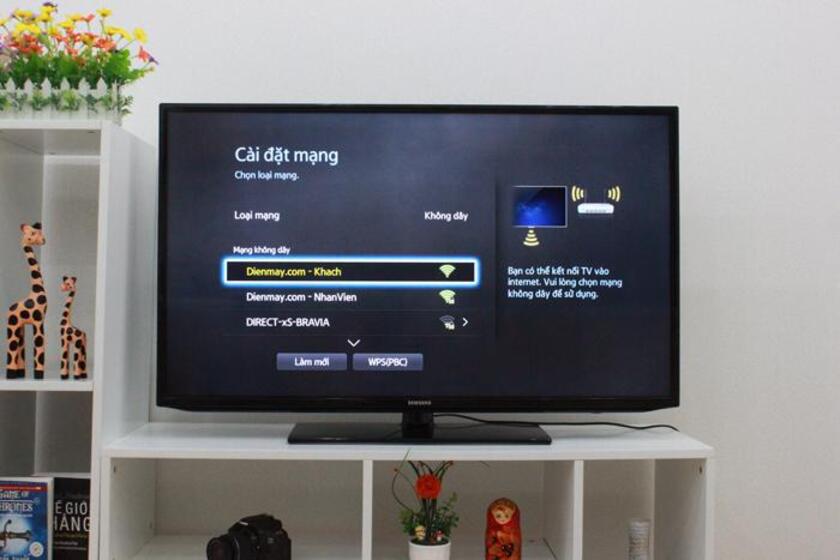
Cách thiết lập kết nối WPS WIFI cho tivi
Để kết nối tivi với WPS một cách an toàn, bạn cần bật nút WPS trên modem.
Bước 1: Bấm Home trên điều khiển từ xa.
Bước 2: Lựa chọn Settings (Cài đặt).
Bước 3: Lựa chọn Network (Mạng).
Bước 4: Chọn Network Set up (Thiết lập mạng) hoặc Setup Network Connections (Thiết lập kết nối mạng) để cài đặt.
Bước 5: Chọn Wirleless (không dây), Wireless LAN (LAN không dây) hoặc Wi-Fi.
Bước 6: Lựa chọn WPS (Push Button).
Bước 7: Lựa chọn Start (Bắt đầu) để tivi tìm kiếm WPS.
Bước 8: Sau khi đã ấn nút WPS trên modem/router wifi, thiết bị sẽ tự động kết nối trong vài phút. Khi kết nối thành công, hãy chọn OK để hoàn tất quá trình.
Cách thiết lập kết nối WPS WIFI cho điện thoại
Bước 1: Bật nút WPS trên modem wifi để modem nháy màu vàng hoặc màu cam, đồng nghĩa với việc modem đã sẵn sàng kết nối WPS.
Bước 2: Mở giao diện Settings của điện thoại, chọn App và vào Settings.
Bước 3: Nhấn vào biểu tượng Wifi trong cài đặt, tiếp theo chọn Options (hàng dọc dấu 3 chấm phía bên phải màn hình). Giao diện tùy chọn này sẽ khác nhau tùy theo cấu hình thiết bị.
Bước 4: Khi nhấp vào Options, hãy chọn WPS Push (hoặc phím push WPS), sau đó đợi vài phút để kết nối.
Bước 5: Sau khi hoàn tất quá trình, chỉ cần xác nhận OK là được.
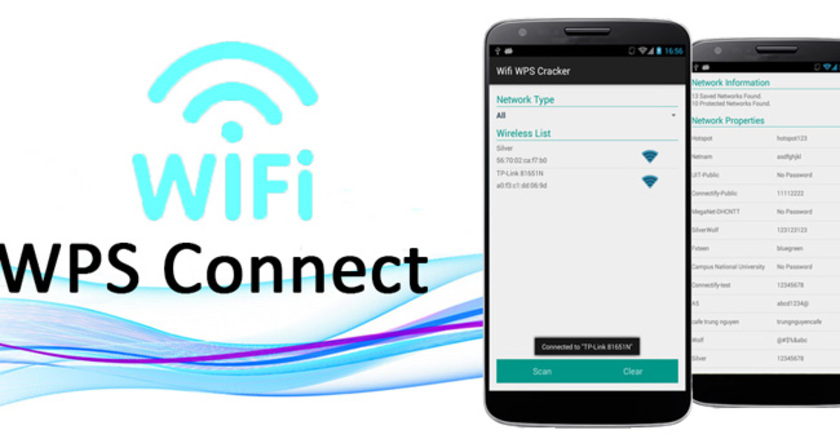
Tuy WPS là một công nghệ mới nhưng tính tiện dụng của nó mang lại nhiều lợi ích cho người dùng. Bạn không cần phải nhớ SSID hay mật khẩu wifi mà vẫn có thể truy cập wifi một cách dễ dàng. Việc thiết lập tính năng WPS wifi trên các thiết bị khác nhau cũng rất đơn giản và nhanh chóng. Hy vọng bài viết đã giúp bạn hiểu rõ hơn về WPS và những vấn đề liên quan. Nếu bạn có thắc mắc, hãy liên hệ với chúng tôi để được tư vấn chi tiết. Viettel AIO – sẵn sàng hỗ trợ bạn!
Bài viết liên quan: