

Card màn hình rời trên laptop giúp giảm gánh nặng cho CPU và RAM khi xử lý các tác vụ đồ họa nặng hoặc chơi game, tuy nhiên, cũng tiêu thụ nhiều điện năng hơn so với card đồ họa onboard. Vì vậy, để tiết kiệm năng lượng, bạn nên tắt card màn hình rời và chuyển sang sử dụng card onboard nếu không có nhu cầu đồ họa cao.
Việc bật card màn hình rời sẽ tăng hiệu suất làm việc cho laptop khi bạn cần xử lý các tác vụ đồ họa nặng như dựng video, làm 3D, chơi game,…
TÓM TẮT
Bật/Tắt Card Màn Hình Rời Trên Laptop Đúng Cách
Bước 1: Nhấn chuột phải vào màn hình desktop, chọn NVIDIA Control Panel hoặc AMD Radeon Setting tùy theo laptop bạn sử dụng.
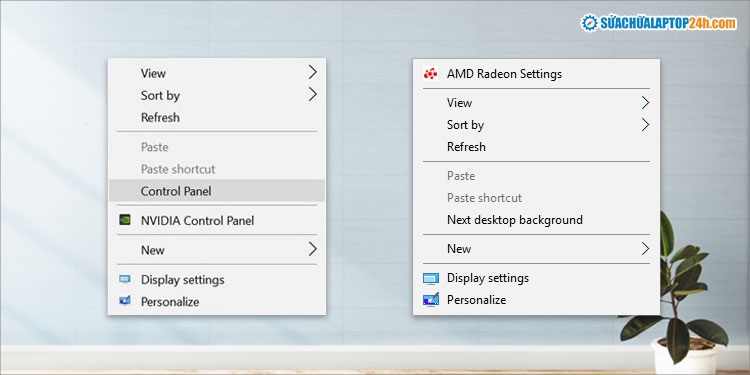
Bước 2: Trong cửa sổ cài đặt, chọn Manage 3D Settings. Sau đó, chọn High-performance NVIDIA processor trong thẻ Global Setting.
.jpg "Bật/Tắt Card Màn Hình Rời Trên Laptop Khi Chơi Game, Làm Đồ Họa 3")
Bước 3: Chọn Apply và khởi động lại laptop.
.jpg "Bật/Tắt Card Màn Hình Rời Trên Laptop Khi Chơi Game, Làm Đồ Họa 4")
Sau khi cài đặt, laptop sẽ tự động chuyển sang sử dụng card màn hình rời mỗi khi bạn chạy tác vụ đồ họa nặng hoặc xử lý hình ảnh, video có độ phân giải cao.
Xem thêm: 9 điều cần lưu ý để chọn một chiếc card màn hình rời phù hợp cho máy tính
Cài Đặt Tự Động Sử Dụng Card Màn Hình Rời Cho Ứng Dụng Cụ Thể
Nếu bạn muốn cài đặt laptop tự động sử dụng card màn hình rời mỗi khi mở một ứng dụng cụ thể như Photoshop, Premiere,… Hãy thực hiện các bước sau:
Bước 1: Thực hiện các bước mở NVIDIA Control Panel tương tự như Cách 1.
Bước 2: Chọn thẻ Program Settings. Chọn ứng dụng bạn muốn sử dụng card màn hình rời trong phần a program to customize.
Nếu bạn không thấy ứng dụng cần tìm, hãy chọn Add và nhập tên ứng dụng đó.
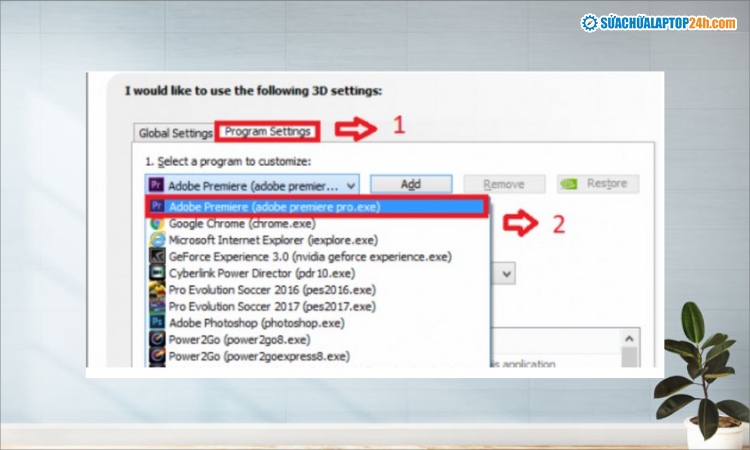
Bước 3: Chọn The preferred graphics processor for this program và chọn thiết lập chế độ sử dụng card màn hình rời cho từng ứng dụng. Sau đó, nhấn Apply để lưu lại các thiết lập.
Xem thêm: Phân biệt card màn hình rời và onboard trên laptop
Trước khi tắt card màn hình rời, hãy lưu ý tắt các ứng dụng đang sử dụng card đồ họa rời. Để đảm bảo tốt nhất, bạn nên tắt hết các ứng dụng đang mở trước khi tắt card rời.
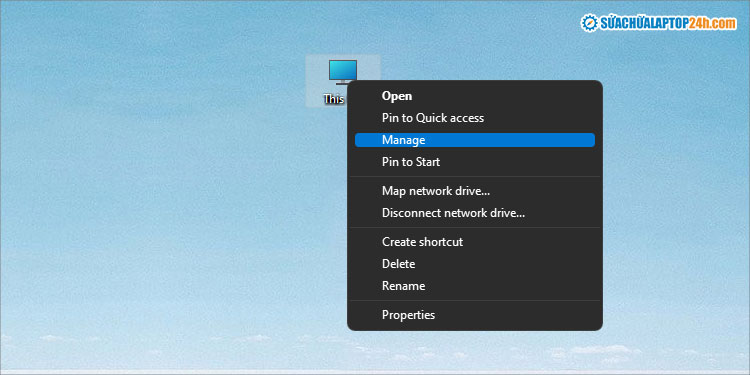
Bước 1: Bạn kích chuột phải vào This PC, chọn Manager. Sau đó, chọn Device Manager trên cửa sổ hiện ra.
Bước 2: Kéo đến mục Display adapters, nhấn chuột phải vào card AMD Radeon và chọn Disable device.
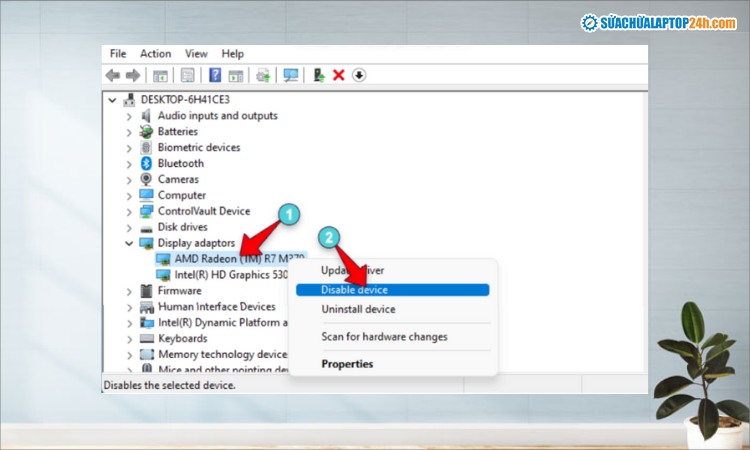
Bước 3: Nếu tắt thành công, biểu tượng card màn hình sẽ được làm mờ như hình minh họa.

Hoặc bạn có thể sử dụng Task Manager, nếu không thấy thông số về card màn hình, có nghĩa là bạn đã tắt thành công.

Cách bật/tắt card màn hình rời tưởng khó nhưng lại cực kỳ nhanh chóng phải không nào? Hãy để Viettel AIO chia sẻ nhiều bí quyết hữu ích khác với bạn nhé!
Liên hệ Viettel AIO qua hotline 1800 6024 để đặt lịch sửa chữa hoặc mang máy trực tiếp đến hệ thống cửa hàng để được phục vụ tận tình.
Bài viết liên quan: