
Một trong những thao tác thường xuyên được sử dụng trong quá trình soạn thảo văn bản đó là bôi đen văn bản. Để bôi đen văn bản trong Word một cách chính xác và nhanh chóng, bạn có thể sử dụng chuột hoặc phím tắt. Hãy để Unica – Viettel AIO hướng dẫn bạn cách thực hiện thao tác này một cách dễ dàng nhất.
TÓM TẮT
1. Bôi đen toàn bộ văn bản bằng tổ hợp phím Ctrl + A
🔎 Xem thêm


Trong mọi trường hợp cần bôi đen toàn bộ văn bản, bạn chỉ cần sử dụng tổ hợp phím Ctrl + A. Đây là một cách phổ biến và được nhiều người áp dụng vì tính đơn giản và thuận tiện trong quá trình soạn thảo văn bản Word.

2. Bôi đen vùng văn bản bằng chuột kết hợp phím Shift
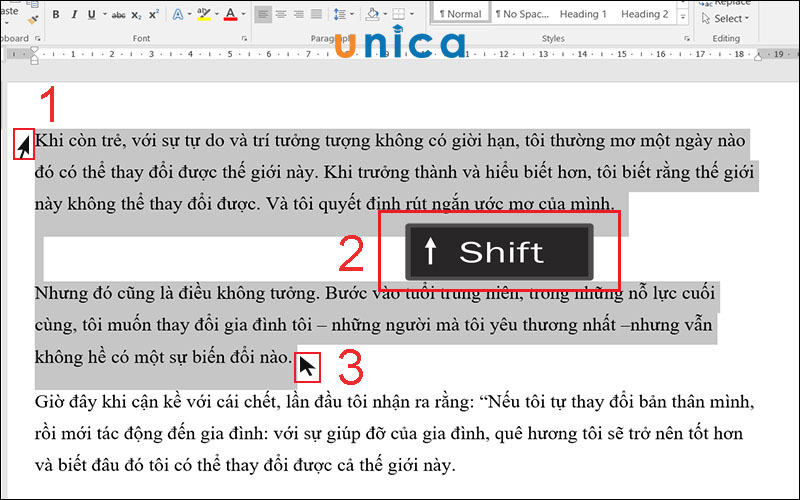
Để bôi đen nhiều đoạn khác nhau trong Word, bạn có thể sử dụng chuột kết hợp với phím Shift. Thực hiện như sau:
- Đặt con trỏ chuột vào vị trí đầu.
- Nhấn giữ phím
Shift. - Trỏ chuột vào vị trí cuối của vùng mà bạn muốn bôi đen.
3. Bôi đen theo dòng, ký tự bằng phím Shift + phím mũi tên
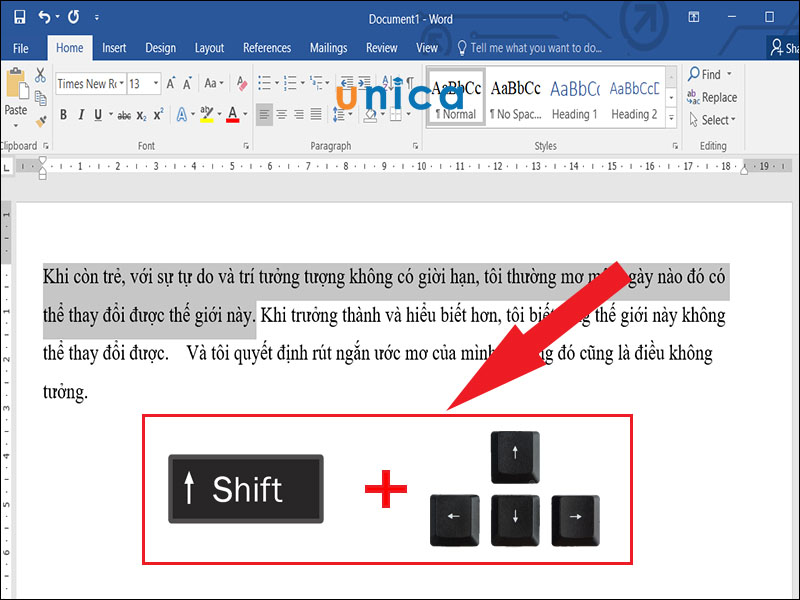
Ngoài những cách bôi đen nhiều dữ liệu như trên, bạn cũng có thể thực hiện bôi đen theo dòng và theo từng ký tự bằng cách nhấn giữ phím Shift và di chuyển các phím mũi tên phù hợp. Cụ thể:
Shift+Mũi tên trái/phải: Bôi đen từng ký tự theo phía bên trái hoặc phải.Shift+Mũi tên lên/xuống: Bôi đen từng dòng theo phía trên hoặc dưới.
4. Sửa lỗi không bôi đen văn bản được
Trong quá trình thực hiện cách bôi đen văn bản trong Word, có thể bạn gặp lỗi không bôi đen được, ví dụ như kéo chuột nhầm làm đoạn bôi đen bị dịch chuyển vị trí. Để khắc phục lỗi này, bạn có thể sử dụng phím tắt Ctrl + Z. Điều này sẽ giúp bạn phục hồi lại thao tác trước đó.
5. Kết luận
Bài viết trên đây đã hướng dẫn cho bạn những thao tác cơ bản để bôi đen văn bản trong Word một cách hiệu quả. Hãy sử dụng những thủ thuật này để nhanh chóng hoàn thành các công việc của mình. Để biết thêm thông tin chi tiết và cập nhật các khóa học Word, hãy truy cập Viettel AIO.
Tags: Bán hàng Online
Chúc bạn thành công trong việc làm việc với Word!
Bài viết liên quan: