
Trên Windows 10 có rất nhiều lỗi mà chúng ta thường phải sử dụng các phần mềm hỗ trợ để khắc phục. Tuy nhiên, mất biểu tượng pin và biểu tượng WiFi trên Windows 10 lại không cần phải sử dụng các phần mềm đó. Đơn giản là do chúng ta chưa bật tính năng này trong thiết lập của Windows. Bài viết này sẽ hướng dẫn bạn cách khắc phục vấn đề này trên Windows 10, 7, 8.1.
Khắc phục lỗi trên Windows 10
Bước 1: Click vào Start, chọn Settings.

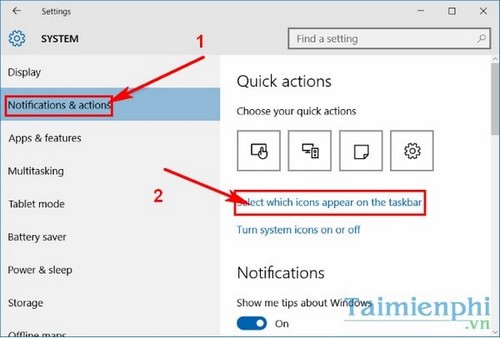
Bước 2: Chọn System.
Bước 3: Tiếp tục chọn Notifications and actions. Sau đó, click vào Select Which icons appear on the taskbar.
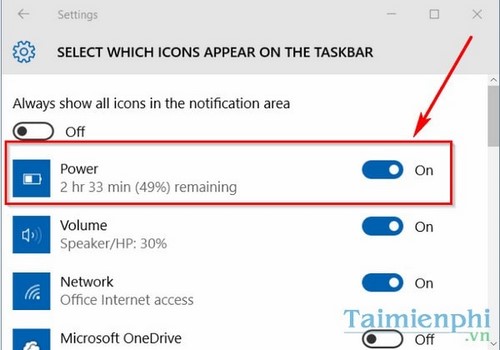
Bước 4: Chuyển Power từ Off sang On.
Khắc phục lỗi trên Windows 8.1 và 7
Cách 1:
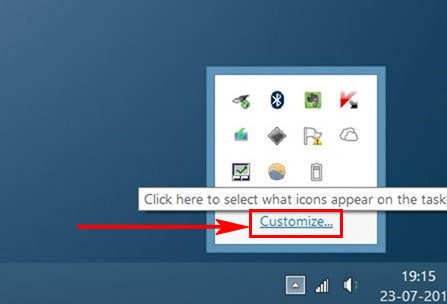
Bước 1: Click vào mũi tên ở góc phải màn hình, chọn Customize.
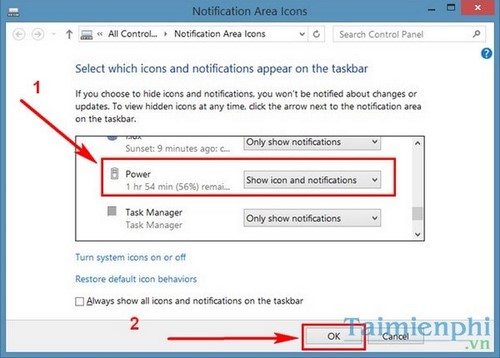
Bước 2: Kiểm tra ở biểu tượng Pin Power có thông báo Hide icon and notifications hay không.
Bước 3: Chuyển từ Hide icon and notifications về Show icon and notifications, sau đó ấn OK để hiển thị Pin.
Cách 2:
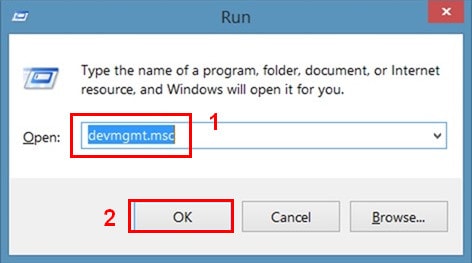
Bước 1: Click Start > Run và nhập Devmgmt.msc vào. Sau đó ấn OK.
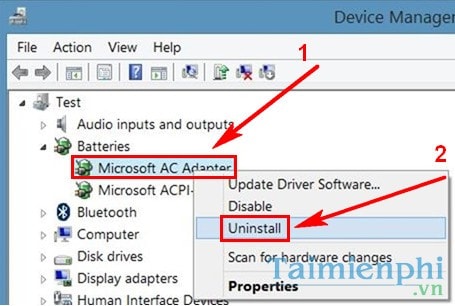
Bước 2: Trong Device Manager, chọn Batteries. Sau đó, click chuột phải vào Microsoft AC Adapter và chọn Uninstall.
Bước 3: Nhấn OK để xác nhận gỡ bỏ.
Bước 4: Tiếp tục chọn Action và Scan for hardware changes để tìm lại biểu tượng Pin bị mất.
Đó là cách khắc phục lỗi mất biểu tượng pin trên Windows 10, 8.1 và 7. Hy vọng rằng thủ thuật này sẽ giúp bạn khôi phục biểu tượng pin.
Xem thêm các hướng dẫn khắc phục sự cố với máy tính và Internet tại Viettel AIO.
Bài viết liên quan: