
ZTE MF65 là bộ phát wifi 3G 4G tốt nhất hiện nay được người dùng sử dụng khá nhiều nhờ nhiều tính năng vượt trội và giá thành rẻ. Trong bài viết này, mình sẽ hướng dẫn các bạn cách sử dụng và đổi mật khẩu cho thiết bị phát wifi 3G di động ZTE MF65 trên PC/Laptop và điện thoại di động một cách đơn giản và nhanh chóng.
TÓM TẮT
I. Hướng dẫn đổi tên và mật khẩu của cục phát wifi 3G di động MF65 trên PC/laptop đơn giản
A. Cài đặt username và password cho router phát wifi 3G ZTE MF65
- Mở nắp bộ phát wifi 3G để lắp sim, pin và mở nguồn.
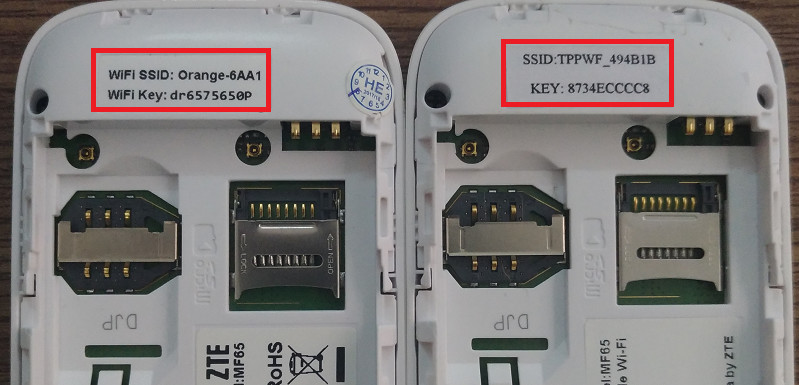
- Kết nối với wifi do router 3G này phát ra bằng tên và mật khẩu in sẵn ở mặt sau của cục phát wifi.

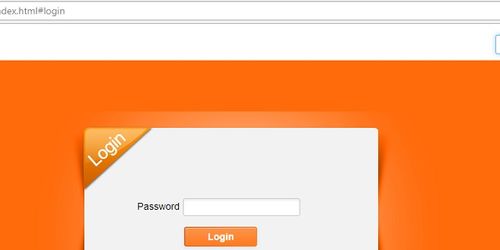
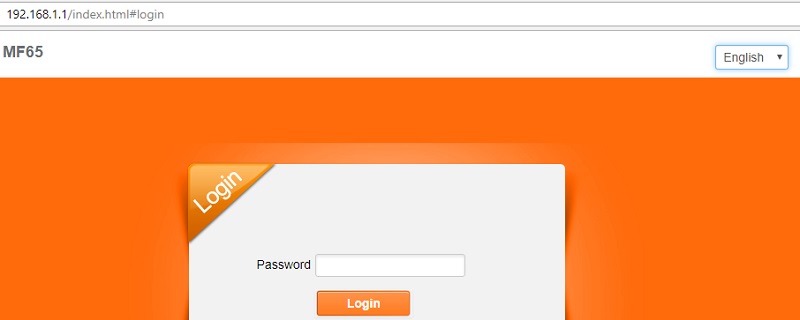
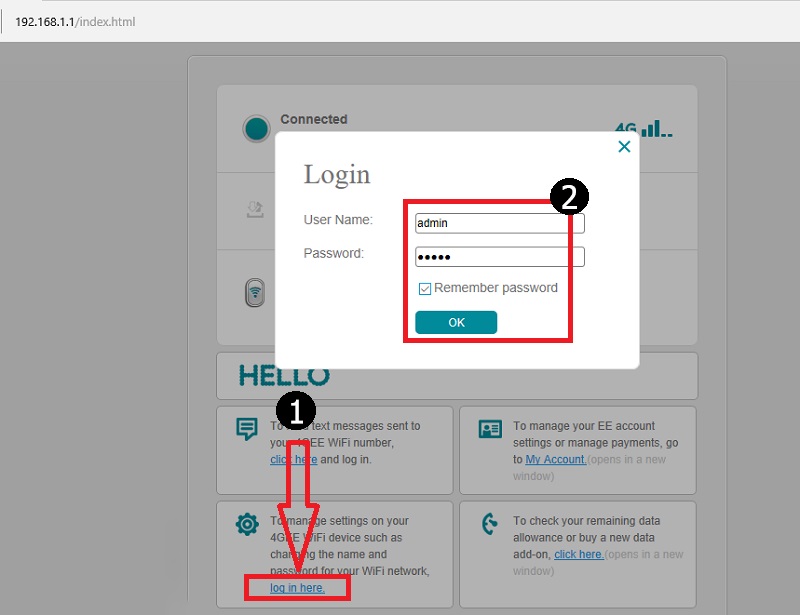
- Mở trình duyệt web trên PC/Laptop và nhập địa chỉ IP: 192.168.1.1. Nhấn Truy Cập và enter vào trang cài đặt.
- Tại mục Login, nhập Password là admin và nhấn Login.
- Đăng nhập thành công, chọn Settings -> Chọn WIFI Settings để cài đặt wifi.
- Tại ô Network Name (SSID), nhập tên wifi bạn muốn đặt.
- Tại ô Pass Phrase, nhập mật khẩu wifi bạn muốn đặt (từ 8 kí tự trở lên).
- Sau đó nhấn Apply là cài đặt xong.
B. Cài đặt APN cho thiết bị phát wifi chỉ khi không kết nối được mạng
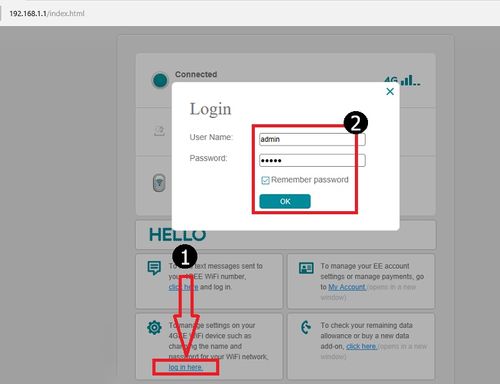
- Thực hiện các bước B1 và B2 giống như ở phần A để cài đặt.
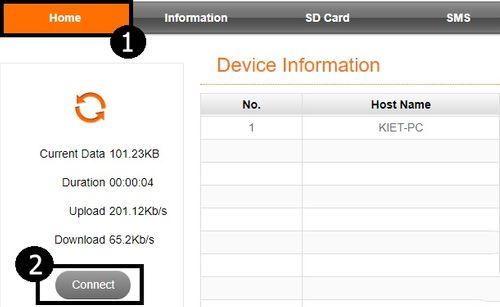
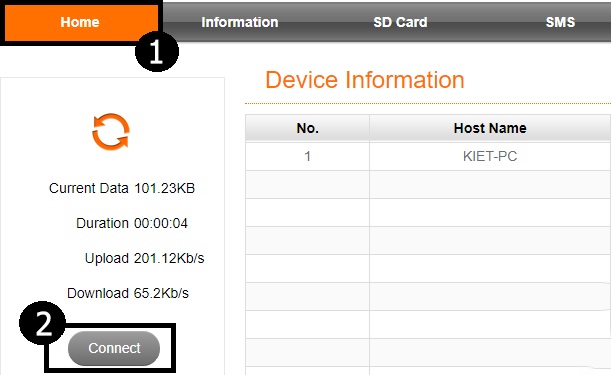
- Chọn Home -> Chọn Disconnect tạm ngưng kết nối mạng (nếu hiển thị Connect rồi thì bỏ qua).
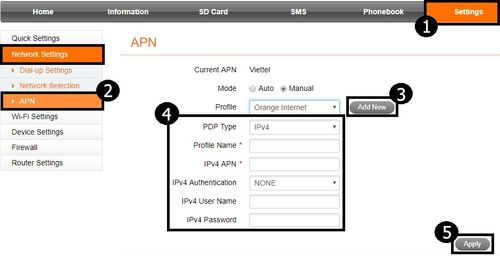
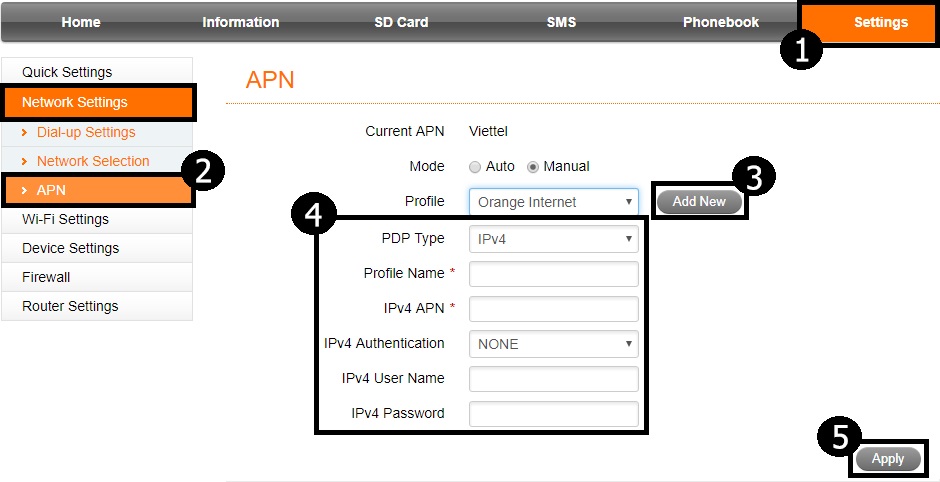
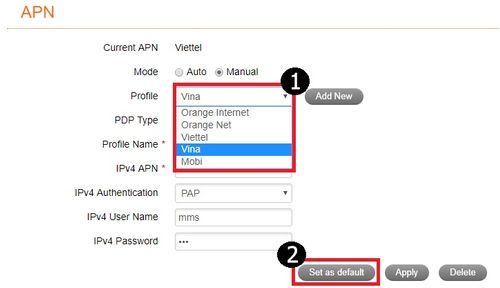
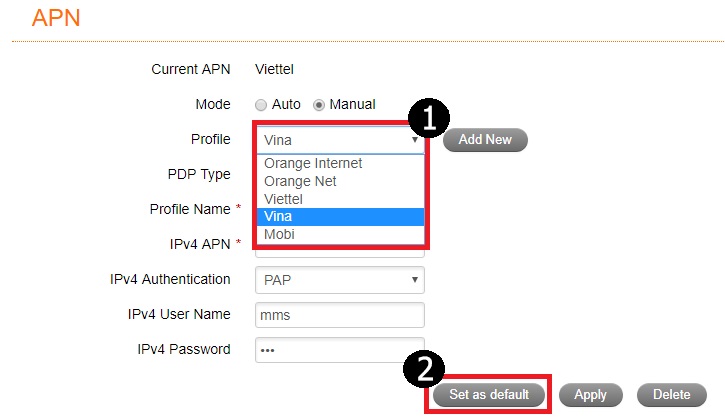
- Chọn Settings -> Tại mục Network Settings -> Chọn APN -> Chọn Add New.
- Chọn APN tương ứng với mạng sim Data mà bạn dùng.
- Chọn Apply để lưu cấu hình.
- Tại ô Profile, chọn APN vừa tạo -> Chọn Set as default để sử dụng APN.
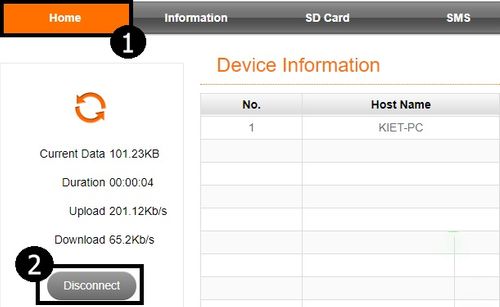
- Chọn Home -> Chọn Connect để kết nối internet là hoàn tất.
Đổi mật khẩu wifi bộ phát wifi ZTE MF65 chỉ vài bước đơn giản
II. Hướng dẫn đổi username (tên) và password (mật khẩu) của thiết bị phát sóng wifi 3G ZTE MF65 trên điện thoại
- Kết nối wifi của modem wifi 3G MF65 -> Vào trình duyệt web trên điện thoại nhập địa chỉ IP 192.168.0.1.
- Đăng nhập và chọn Login -> Nhập Password là “admin”.
- Đăng nhập thành công, sẽ xuất hiện giao diện quản trị hệ thống.
- Chọn mục Setting -> Chọn Wifi Setting ở dòng thứ 3. Xuất hiện bảng cài đặt wifi.
- Tại đây, có dòng chữ Network Name (SSID) là tên wifi.
- Dòng Pass Phrase là mật khẩu wifi.
- Tích vào ô Display Password để hiển thị mật khẩu wifi.
- Đổi tên wifi và mật khẩu wifi theo ý muốn của bạn (Lưu ý: tên wifi viết không dấu).
- Tiếp theo, chọn mục Apply, xuất hiện bảng xác nhận bạn chọn Yes.
- Sau đó, đợi khoảng 30s – 45s, tên wifi và mật khẩu mới sẽ xuất hiện trên màn hình của bộ phát wifi 3G ZTE MF65.
Vậy là tên wifi và mật khẩu wifi của thiết bị phát sóng wifi ZTE MF65 đã được đổi thành công. Bạn thoát trình duyệt và kết nối wifi của cục phát wifi di động bằng tên wifi và mật khẩu mới nhé.
Link đặt mua: Bộ phát sóng wifi 4G mini cầm tay di động ZTE MF65
Bên trên mình đã hướng dẫn chi tiết cho các bạn những cách thay đổi tên và mật khẩu wifi của cục phát wifi di động cầm tay mini MF65 trên PC/Laptop và trên điện thoại cực đơn giản và nhanh chóng.
Chúc các bạn thực hiện thành công nhé!
Bài viết liên quan: